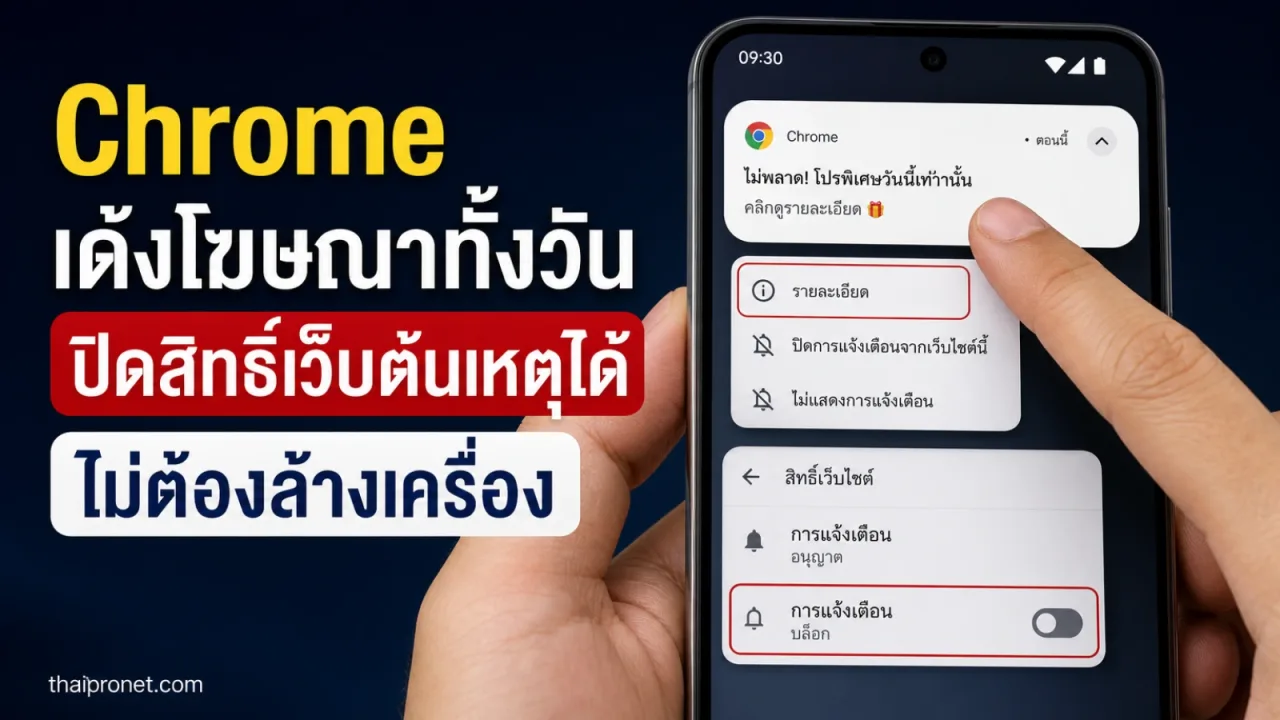
หาก Chrome แจ้งเตือนโฆษณาแปลก ๆ ทั้งวัน ให้เริ่มจากปิดแจ้งเตือน Chrome ของเว็บไซต์ที่เป็นต้นเหตุ ไม่จำเป็นต้องล้างข้อมูลหรือรีเซ็ตเครื่อง เพราะสาเหตุที่พบบ่อยมักเป็นเว็บไซต์บางแห่งที่เคยได้รับสิทธิ์ส่งแจ้งเตือนบน Android ให้ระบุชื่อเว็บจากการแจ้งเตือน แล้วปิดสิทธิ์เฉพาะเว็บนั้น พร้อมตรวจการตั้งค่าโฆษณาเด้งและป๊อปอัปใน Chrome
แยกก่อนว่าเป็นโฆษณาจาก Chrome หรือจากแอปอื่น
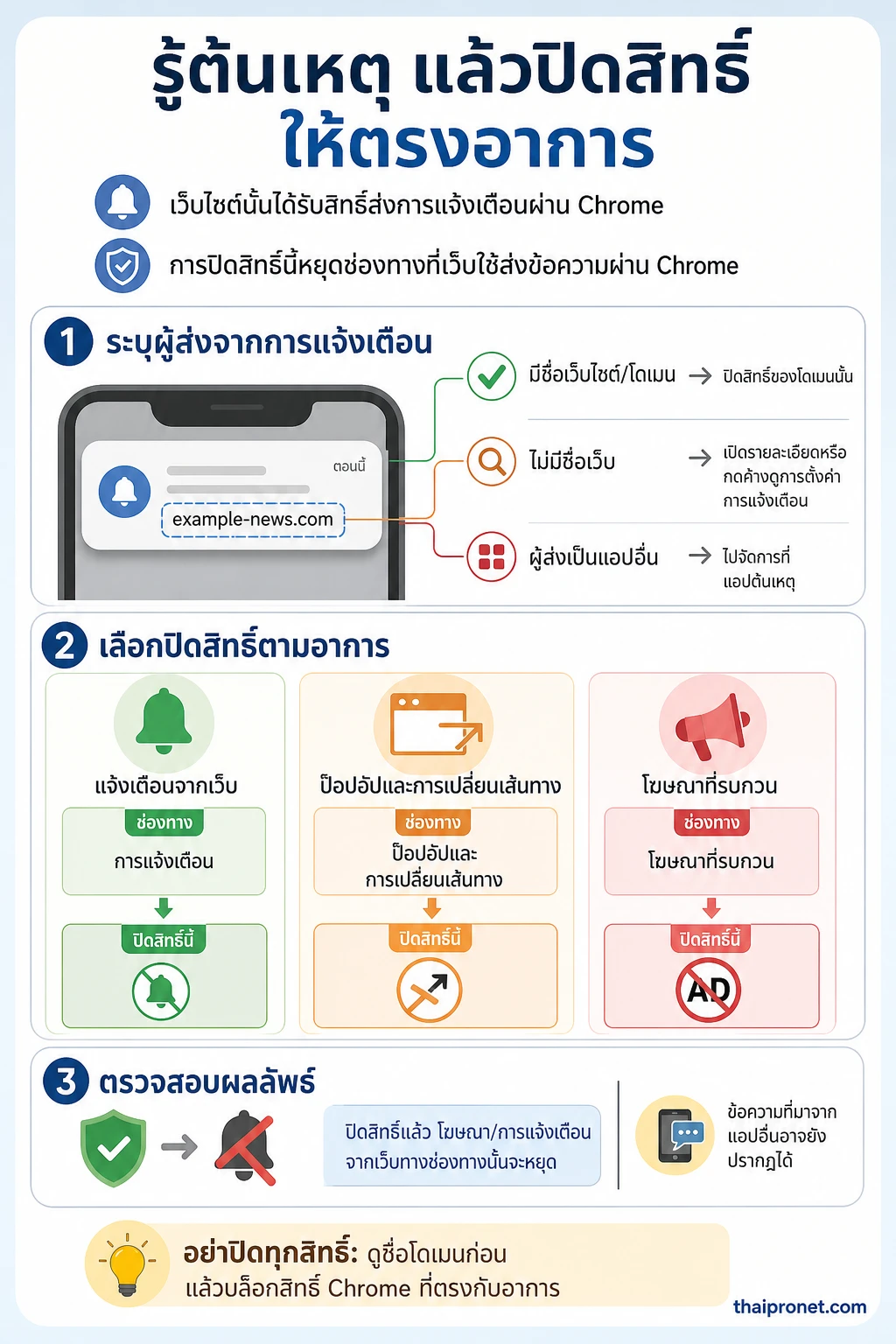
คำว่า “โฆษณา Chrome” อาจหมายถึงคนละอาการกัน การแยกต้นทางก่อนจะช่วยไม่ให้ไปปิดผิดจุดและไม่ต้องลบข้อมูลสำคัญในเครื่อง
- มีชื่อเว็บไซต์หรือโดเมนอยู่ในการแจ้งเตือน: มีแนวโน้มว่าเว็บไซต์นั้นได้รับสิทธิ์ส่งการแจ้งเตือนผ่าน Chrome
- ระบุผู้ส่งเป็น Chrome แต่ไม่มีชื่อเว็บ: เปิดการแจ้งเตือนเพื่อดูรายละเอียด หรือกดค้างแล้วเข้าเมนูการตั้งค่าการแจ้งเตือนของ Android เพราะบางรุ่นแสดงข้อมูลผู้ส่งไม่เหมือนกัน
- ผู้ส่งเป็นแอปอื่น: การปิดสิทธิ์ใน Chrome จะไม่หยุดโฆษณานั้นต้องจัดการที่การแจ้งเตือนหรือสิทธิ์ของแอปต้นเหตุแทน
- โฆษณาเด้งเฉพาะตอนเปิดบางเว็บ: อาจเกี่ยวกับป๊อปอัป การเปลี่ยนเส้นทาง หรือโฆษณาที่รบกวน ไม่ใช่สิทธิ์แจ้งเตือนเพียงอย่างเดียว
หากการแจ้งเตือนชวนให้ติดตั้งไฟล์ APK ให้กรอกรหัสผ่าน หรือเปิดสิทธิ์พิเศษ อย่าดำเนินการตามข้อความนั้นก่อน เพราะการแจ้งเตือนจากเว็บไซต์ไม่ได้เป็นหลักฐานว่าเนื้อหาหรือข้อเสนอปลอดภัย หากเผลอติดตั้งแอปจากลิงก์ลักษณะนี้ควรแยกตรวจอีกแนวทางหนึ่ง เช่น วิธีป้องกันแอปดูดเงิน ซึ่งเป็นปัญหาคนละชั้นกับการปิดแจ้งเตือน
ปิดสิทธิ์แจ้งเตือนของเว็บไซต์ที่เป็นต้นเหตุ
เมนูอาจใช้ชื่อภาษาไทยหรือภาษาอังกฤษต่างกันเล็กน้อยตามรุ่น Android และเวอร์ชัน Chrome แต่ให้มองหาคำว่า “การตั้งค่าเว็บไซต์” และ “การแจ้งเตือน” เป็นหลัก
- เปิด Chrome บนโทรศัพท์ Android แล้วแตะเมนูสามจุด
- เข้า การตั้งค่า แล้วเลือก การตั้งค่าเว็บไซต์
- แตะ การแจ้งเตือน เพื่อดูการตั้งค่าการแจ้งเตือนของเว็บไซต์
- ตรวจรายชื่อเว็บไซต์ที่อยู่ในกลุ่มอนุญาต หรือเว็บไซต์ที่เพิ่งส่งการแจ้งเตือน
- เลือกโดเมนที่ไม่รู้จักหรือไม่ต้องการรับข้อความ แล้วเปลี่ยนเป็น บล็อก หรือปิดสิทธิ์การแจ้งเตือน
ให้บล็อกเฉพาะโดเมนที่เป็นต้นเหตุก่อน ไม่จำเป็นต้องปิดการแจ้งเตือนของทุกเว็บไซต์ หากยังต้องการรับข่าวสารหรือการแจ้งเตือนจากเว็บไซต์ที่ไว้ใจได้ การปิดสิทธิ์นี้หยุดช่องทางที่เว็บใช้ส่งข้อความผ่าน Chrome แต่ไม่ได้ลบประวัติการเข้าชม บุ๊กมาร์ก หรือแอปในเครื่อง
ถ้าจำชื่อเว็บไซต์ไม่ได้
เมื่อมีแจ้งเตือนขึ้นมา ให้กดค้างที่รายการนั้นแล้วดูรายละเอียดผู้ส่งหรือแตะไอคอนรูปเฟือง จากนั้นจดชื่อโดเมนที่แสดงไว้ก่อนปิดรายการ อย่าดูเฉพาะชื่อพาดหัว เพราะชื่อโฆษณาอาจทำให้เข้าใจว่าเป็นธนาคาร บริษัทขนส่ง หรือบริการที่คุ้นเคย ทั้งที่ผู้ส่งจริงเป็นเว็บไซต์อื่น
ถ้าใน Chrome มีเมนูรายชื่อเว็บไซต์ทั้งหมด ให้เปิดรายการเว็บที่ไม่คุ้นเคยแล้วล้างหรือรีเซ็ตสิทธิ์ของเว็บนั้น การใช้คำว่า “ล้าง” ในระดับเว็บไซต์จะแตกต่างจากการล้างเครื่องทั้งระบบ และเหมาะกว่าเมื่อปัญหาเกิดจากเว็บเพียงไม่กี่แห่ง
ปิดโฆษณาเด้งและการเปลี่ยนหน้าเว็บที่ไม่ต้องการ
การบล็อกแจ้งเตือนอย่างเดียวอาจไม่พอ หากอาการคือมีหน้าต่างเปิดเองหรือถูกส่งไปหน้าโฆษณาเมื่อแตะลิงก์ ให้กลับไปที่ Chrome > การตั้งค่า > การตั้งค่าเว็บไซต์ แล้วตรวจเมนูที่เกี่ยวข้องต่อไปนี้
- ป๊อปอัปและการเปลี่ยนเส้นทาง: ตั้งเป็นบล็อกเพื่อจำกัดเว็บไซต์ที่พยายามเปิดหน้าต่างใหม่หรือพาไปหน้าอื่นโดยไม่ตั้งใจ
- โฆษณาที่รบกวน: หากมีเมนูชื่อนี้ หรือชื่อใกล้เคียง เช่น Ads ให้เปิดการบล็อกตามตัวเลือกที่ Chrome แสดง เพื่อจำกัดโฆษณาบนเว็บไซต์ที่มีพฤติกรรมรบกวน
สองเมนูนี้เป็นการควบคุมพฤติกรรมของหน้าเว็บ จึงไม่ใช่การถอนการติดตั้ง Chrome และไม่ควรคาดหวังว่าจะลบโฆษณาทุกชนิด โฆษณาที่ฝังอยู่ในเนื้อหาปกติของเว็บ หรือข้อความที่มาจากแอปอื่นอาจยังปรากฏได้
ตรวจสิทธิ์เว็บไซต์อื่นที่อาจสร้างปัญหา
เว็บไซต์ที่ได้รับอนุญาตให้ใช้การแจ้งเตือนอาจเคยได้รับสิทธิ์อื่นด้วย แต่ไม่ควรปิดทุกสิทธิ์แบบสุ่ม ให้เข้าเมนู การตั้งค่าเว็บไซต์ > เว็บไซต์ทั้งหมด หรือเปิดข้อมูลของโดเมนที่สงสัย แล้วตรวจเฉพาะรายการที่ไม่จำเป็น
- กล้องและไมโครโฟน: ควรอนุญาตเฉพาะเว็บที่จำเป็นต้องใช้ประชุมหรือโทรผ่านเว็บ
- ตำแหน่ง: ปิดสำหรับเว็บที่ไม่มีเหตุผลต้องรู้ตำแหน่งของคุณ
- ป๊อปอัปและการเปลี่ยนเส้นทาง: ตรวจว่าไม่ได้ถูกอนุญาตเป็นกรณีพิเศษ
- การดาวน์โหลดอัตโนมัติ: หากมีตัวเลือกนี้ในรุ่น Chrome ของคุณ ให้หลีกเลี่ยงการอนุญาตเว็บไซต์ที่ไม่น่าเชื่อถือ
สิทธิ์กล้อง ไมโครโฟน และตำแหน่งไม่ใช่ต้นเหตุโดยตรงของการแจ้งเตือนโฆษณาเสมอไป การตรวจรายการเหล่านี้มีเป้าหมายเพื่อลดสิทธิ์ที่ไม่จำเป็น ไม่ใช่ขั้นตอนหลักแทนการบล็อกการแจ้งเตือน
ทดสอบว่าปิดสิทธิ์สำเร็จหรือยัง
หลังบล็อกเว็บไซต์แล้ว ให้ทดสอบอย่างเป็นระบบ เพื่อแยกว่าปัญหาหยุดจริงหรือเพียงหายชั่วคราว
- ปิดแท็บหรือหน้าต่างของเว็บไซต์ต้นเหตุทั้งหมด
- กลับไปที่รายการการแจ้งเตือนของ Chrome และยืนยันว่าโดเมนนั้นอยู่ในกลุ่มบล็อก หรือไม่อยู่ในกลุ่มเว็บไซต์ที่อนุญาต
- รอดูการแจ้งเตือนครั้งถัดไปตามการใช้งานปกติ โดยไม่กดลิงก์จากข้อความที่น่าสงสัย
- หากยังมีข้อความขึ้น ให้จดชื่อโดเมนใหม่แล้วตรวจซ้ำ เพราะอาจมีหลายเว็บไซต์ได้รับสิทธิ์ไว้ก่อนหน้านี้
ถ้าไม่มีการแจ้งเตือนจาก Chrome แต่ยังเห็นหน้าต่างโฆษณาทับแอปอื่น ให้เปลี่ยนไปตรวจแอปที่ติดตั้งล่าสุดและสิทธิ์การแสดงทับแอปอื่นแทน นั่นเป็นสัญญาณว่าปัญหาไม่ได้อยู่ที่สิทธิ์แจ้งเตือนเว็บไซต์เพียงอย่างเดียว
กรณีที่ควรระวังเป็นพิเศษ
อย่าแตะปุ่ม “อนุญาต” ในหน้าเว็บที่อ้างว่าต้องเปิดการแจ้งเตือนเพื่อดูวิดีโอ ยืนยันว่าไม่ใช่หุ่นยนต์ หรือรับรางวัล หากหน้าเดิมเปิดซ้ำ ให้ปิดแท็บแล้วจัดการสิทธิ์ของโดเมนนั้นจากการตั้งค่า Chrome โดยตรงแทนการกดปุ่มในหน้าเว็บ
หากข้อความอ้างว่าโทรศัพท์ติดไวรัสต้องจ่ายเงินทันที หรือให้ดาวน์โหลดแอปเพื่อแก้ปัญหา ให้ถือเป็นเนื้อหาที่ต้องตรวจสอบ ไม่ใช่การแจ้งเตือนระบบที่ยืนยันแล้ว การปิดสิทธิ์เว็บไซต์และไม่ติดตั้งสิ่งใดเพิ่มมักเป็นจุดเริ่มต้นที่ปลอดภัยกว่า การล้างเครื่องควรเก็บไว้เป็นทางเลือกท้ายสุดเมื่อมีหลักฐานว่าระบบหรือแอปได้รับผลกระทบรุนแรง ไม่ใช่คำตอบแรกสำหรับเว็บไซต์ที่ส่งโฆษณา
สรุปจุดที่ควรปิด
เริ่มจาก การแจ้งเตือน ของโดเมนต้นเหตุ เพราะตรงกับอาการ Chrome แจ้งเตือนโฆษณามากที่สุด จากนั้นตรวจ ป๊อปอัปและการเปลี่ยนเส้นทาง หากมีหน้าเปิดเอง และตรวจ โฆษณาที่รบกวน หากปัญหาเกิดขณะเปิดเว็บไซต์ หากยังมีโฆษณาหลังทำครบ ให้กลับไปแยกว่าแหล่งที่มาคือ Chrome เว็บไซต์อื่น หรือแอป Android การแก้ให้ตรงชั้นจะหยุดปัญหาได้โดยไม่ต้องล้างเครื่องทั้งระบบ