
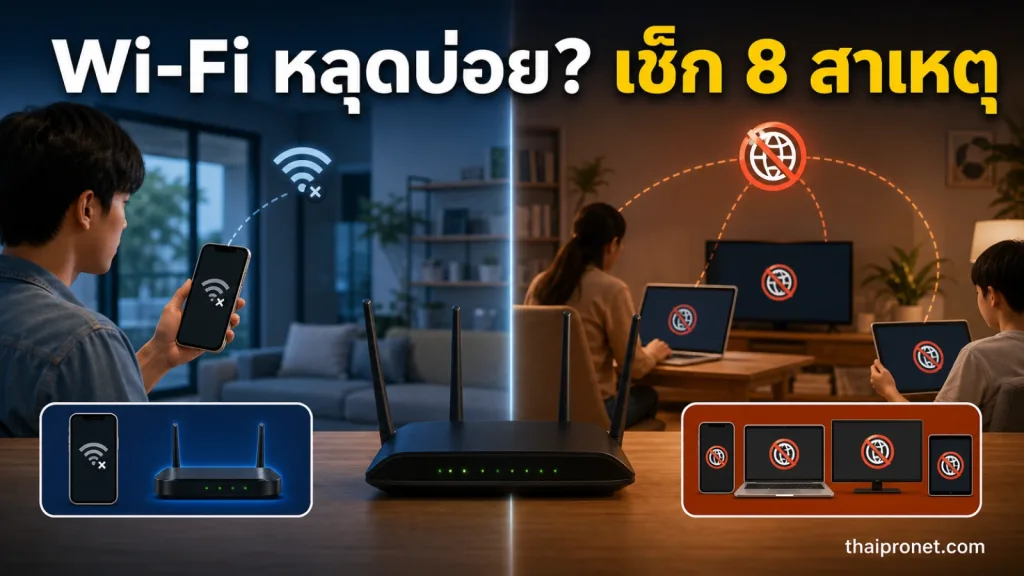
อาการ WiFi หลุดบ่อยจนใช้งานไม่ได้ ไม่ได้แปลว่าเราเตอร์เสียเสมอไป เพราะต้นเหตุอาจอยู่ตั้งแต่สัญญาณอินเทอร์เน็ตเข้าบ้าน ตำแหน่งเราเตอร์ อุปกรณ์ที่เชื่อมต่อ ไปจนถึงการตั้งค่าในมือถือ วิธีแก้ที่ไม่เสียเวลาคือแยกให้ออกก่อนว่า “หลุดจาก Wi-Fi” หรือยังต่อ Wi-Fi อยู่แต่ “ออกอินเทอร์เน็ตไม่ได้” แล้วค่อยไล่เช็ก 8 สาเหตุที่พบบ่อยตามลำดับด้านล่าง
เริ่มจากแยกอาการให้ถูก: หลุดจากเราเตอร์หรือเน็ตจากผู้ให้บริการมีปัญหา
ลองสังเกตไอคอน Wi-Fi บนอุปกรณ์ขณะเกิดปัญหา หากชื่อเครือข่ายหายไป เครื่องแจ้งว่าตัดการเชื่อมต่อ หรือจำเป็นต้องกดเชื่อมต่อใหม่ อาการอยู่ที่การเชื่อมต่อระหว่างอุปกรณ์กับเราเตอร์เป็นหลัก แต่ถ้ายังเห็นว่าเชื่อมต่อ Wi-Fi อยู่ เพียงเปิดเว็บไซต์หรือแอปไม่ได้ ปัญหาอาจอยู่ที่เราเตอร์ สายสัญญาณ หรือเครือข่ายของผู้ให้บริการ
การทดสอบที่ช่วยแยกสาเหตุได้เร็วคือดูว่าอุปกรณ์หลายเครื่องมีอาการพร้อมกันหรือไม่ ถ้าคอมพิวเตอร์ โทรศัพท์ และทีวีหลุดในช่วงเดียวกัน ให้เริ่มตรวจเราเตอร์และสายอินเทอร์เน็ตก่อน หากมีปัญหาเฉพาะโทรศัพท์เครื่องเดียว ให้โฟกัสที่ตำแหน่งเครื่อง การตั้งค่าเครือข่าย หรือซอฟต์แวร์ของเครื่องนั้น
8 สาเหตุที่ทำให้ Wi-Fi หลุดบ่อย พร้อมวิธีเช็กเบื้องต้น
1. สัญญาณอินเทอร์เน็ตจากผู้ให้บริการขัดข้องหรือไม่คงที่
เราเตอร์อาจยังปล่อยชื่อ Wi-Fi ได้ตามปกติ แม้สัญญาณอินเทอร์เน็ตที่รับเข้ามาจะขาดหายเป็นช่วง ๆ กรณีนี้มักทำให้อุปกรณ์หลายเครื่องใช้งานไม่ได้พร้อมกัน โดยเฉพาะถ้าไฟสถานะอินเทอร์เน็ตหรือไฟที่เกี่ยวข้องกับสายสัญญาณเปลี่ยนเป็นสีผิดปกติ ดับ หรือกะพริบผิดจากที่เคยเป็น
ให้ลองปิดการใช้งานอินเทอร์เน็ตบนอุปกรณ์หลายเครื่องแล้วเปิดใหม่ หรือทดสอบด้วยอุปกรณ์ที่เชื่อมต่อสาย LAN หากการเชื่อมต่อแบบสายก็ใช้งานไม่ได้เช่นกัน ปัญหาไม่น่าจะอยู่ที่สัญญาณ Wi-Fi ในห้องควรตรวจประกาศขัดข้องของผู้ให้บริการและติดต่อเจ้าหน้าที่พร้อมแจ้งช่วงเวลาที่เกิดอาการ
2. อยู่ไกลเราเตอร์หรือมีผนังและสิ่งกีดขวางมากเกินไป
สัญญาณ Wi-Fi อ่อนลงเมื่ออุปกรณ์อยู่ไกลจากเราเตอร์ และผนัง ประตู หรือโครงสร้างภายในบ้านอาจทำให้สัญญาณเดินทางได้ยากขึ้น อาการที่พบคือใช้งานได้ดีใกล้เราเตอร์ แต่หลุดหรือช้าลงเมื่อเดินไปอีกห้อง รวมถึงบางจุดที่สัญญาณขึ้น ๆ ลง ๆ
ลองนำอุปกรณ์มาใช้งานใกล้เราเตอร์ชั่วคราว หากอาการหายไป ต้นเหตุน่าจะเกี่ยวกับพื้นที่ครอบคลุมมากกว่าตัวโทรศัพท์ วิธีแก้ที่ควรลองก่อนซื้ออุปกรณ์เพิ่มคือย้ายเราเตอร์ไปยังจุดที่โล่งและค่อนข้างกลางบ้าน หลีกเลี่ยงการวางในตู้หรือมุมอับ และหากต้องการวิเคราะห์พื้นที่ สามารถ หาจุดอับสัญญาณ Wi-Fi ภายในบ้านก่อนตัดสินใจเลือกตัวกระจายสัญญาณหรือระบบ Mesh
3. สัญญาณรบกวนหรือช่องสัญญาณบริเวณนั้นหนาแน่น
ในบริเวณที่มีเราเตอร์หลายตัวอยู่ใกล้กัน เครือข่ายอาจใช้ช่วงความถี่หรือช่องสัญญาณที่รบกวนกันได้ นอกจากนี้อุปกรณ์อิเล็กทรอนิกส์บางชนิดและเครือข่ายของห้องข้างเคียงก็อาจทำให้การเชื่อมต่อบางช่วงไม่ราบรื่น อาการมักชัดในบางเวลา หรือชัดเฉพาะบางจุดของบ้าน
หากเราเตอร์มีตัวเลือกจัดการช่องสัญญาณอัตโนมัติ ให้เริ่มจากโหมดดังกล่าวและอัปเดตเฟิร์มแวร์ตามเมนูของผู้ผลิตโดยไม่ต้องปรับค่าซับซ้อนเอง ลองเปรียบเทียบการเชื่อมต่อบนเครือข่าย 2.4 GHz กับ 5 GHz หากอุปกรณ์รองรับ: 2.4 GHz มักเดินทางได้ไกลกว่า ส่วน 5 GHz มักเหมาะกับการใช้งานใกล้เราเตอร์ แต่ผลจริงขึ้นอยู่กับโครงสร้างบ้านและสภาพแวดล้อม
4. มีอุปกรณ์ใช้งานพร้อมกันมาก หรือมีงานที่ใช้แบนด์วิดท์สูง
การดูวิดีโอความละเอียดสูง ดาวน์โหลดไฟล์ขนาดใหญ่ เล่นเกม หรือสำรองข้อมูลขึ้นคลาวด์พร้อมกันหลายอุปกรณ์อาจทำให้การตอบสนองของเครือข่ายช้าลงจนรู้สึกเหมือน Wi-Fi หลุด โดยเฉพาะเราเตอร์หรือแพ็กเกจที่รองรับปริมาณการใช้งานในบ้านได้จำกัด
ลองหยุดการดาวน์โหลดและตัดอุปกรณ์ที่ไม่จำเป็นออกชั่วคราว แล้วดูว่าอาการดีขึ้นหรือไม่ หากดีขึ้น ให้ตรวจรายชื่ออุปกรณ์ที่เชื่อมต่อในหน้าเราเตอร์ จัดลำดับความสำคัญให้งานสำคัญ และตั้งเวลาการสำรองข้อมูลหรือดาวน์โหลดขนาดใหญ่ใหม่ แทนการรีสตาร์ตเราเตอร์ซ้ำ ๆ ซึ่งไม่ได้แก้ภาระการใช้งานที่เป็นต้นเหตุ
5. เราเตอร์ร้อน ทำงานหนัก หรือเริ่มมีปัญหาจากอายุการใช้งาน
เราเตอร์ที่ถูกวางในที่อับ อากาศถ่ายเทไม่สะดวก หรือทำงานต่อเนื่องภายใต้ภาระสูงอาจมีอาการไม่ตอบสนองและทำให้การเชื่อมต่อขาดเป็นช่วงได้ สัญญาณที่ควรสังเกตคืออุปกรณ์หลายเครื่องหลุดพร้อมกัน และกลับมาใช้ได้ชั่วคราวหลังรีสตาร์ต แต่เกิดซ้ำอีก
จัดวางเราเตอร์บนพื้นผิวที่มั่นคงและมีช่องระบายอากาศ ไม่วางทับด้วยของหรือเก็บไว้ในช่องปิด จากนั้นปิดและเปิดใหม่ตามวิธีที่ผู้ผลิตหรือผู้ให้บริการแนะนำ หากต้องรีสตาร์ตบ่อยขึ้นเรื่อย ๆ แม้สภาพแวดล้อมและสายไฟปกติควรแจ้งผู้ให้บริการเพื่อตรวจอุปกรณ์หรือพิจารณาเปลี่ยนเราเตอร์ ไม่ควรสรุปจากอาการนี้เพียงอย่างเดียวว่าแพ็กเกจอินเทอร์เน็ตช้า
6. สายไฟ สาย LAN หรือสายสัญญาณหลวมและชำรุด
สายที่เสียบไม่แน่น หักงอมาก หรือมีความเสียหายอาจทำให้สัญญาณจากผู้ให้บริการหรือไฟเลี้ยงเราเตอร์ขาด ๆ หาย ๆ อาการจึงดูคล้าย Wi-Fi ไม่เสถียร แม้ตัวระบบไร้สายอาจไม่ได้ผิดปกติ
ถอดตรวจจุดเชื่อมต่อทุกจุดอย่างระมัดระวัง เสียบกลับให้แน่นโดยไม่ฝืนขั้วต่อ และตรวจว่าอะแดปเตอร์เป็นของรุ่นที่ถูกต้อง หากมีสายสำรองที่เข้ากันได้ ให้ลองเปลี่ยนทีละเส้นเพื่อหาต้นเหตุ อย่าดึงสายจากหัวหรือย้ายเราเตอร์ขณะสายตึง เพราะอาจทำให้ปัญหาหนักขึ้น
7. ปัญหาเกิดเฉพาะโทรศัพท์หรือคอมพิวเตอร์เครื่องเดียว
ถ้าอุปกรณ์อื่นยังใช้งานได้ แต่อุปกรณ์หนึ่งเครื่องหลุดซ้ำ ๆ ให้สงสัยการตั้งค่าเครือข่าย ซอฟต์แวร์ อะแดปเตอร์ไร้สาย หรือการจัดการพลังงานของเครื่องนั้นก่อน ลองปิดและเปิด Wi-Fi ใหม่ รีสตาร์ตเครื่อง ลบเครือข่ายเดิมแล้วเชื่อมต่อใหม่ด้วยรหัสผ่านที่ถูกต้อง และติดตั้งอัปเดตระบบที่มีให้
หากยังไม่หาย ให้ทดสอบเครื่องเดียวกันกับ Wi-Fi เครือข่ายอื่น หากหลุดทุกเครือข่าย ปัญหามีแนวโน้มอยู่ที่เครื่องมากกว่าเราเตอร์ ในทางกลับกัน หากหลุดเฉพาะเครือข่ายที่บ้าน ให้กลับไปตรวจการตั้งค่าหรือความเข้ากันได้กับเราเตอร์ หากต้องแก้ค่าการเชื่อมต่อในโทรศัพท์ ขั้นตอน รีเซ็ตการตั้งค่าเครือข่าย อาจช่วยได้ แต่ควรทำหลังวิธีพื้นฐาน เพราะโดยทั่วไปจะลบข้อมูลเครือข่ายที่บันทึกไว้และอาจต้องเชื่อมต่อ Wi-Fi หรือ Bluetooth ใหม่
8. เราเตอร์จัดสรรที่อยู่เครือข่ายผิดพลาด หรือมีการตั้งค่าที่ชนกัน
อุปกรณ์ในเครือข่ายบ้านต้องได้รับข้อมูลสำหรับสื่อสารกับเราเตอร์ หากการจัดสรรที่อยู่เครือข่ายค้างหรือมีการตั้งค่าแบบกำหนดเองที่ไม่สอดคล้องกัน อุปกรณ์บางเครื่องอาจต่อ Wi-Fi ได้แต่ใช้งานอินเทอร์เน็ตไม่ได้ หรือหลุดแล้วกลับมาเชื่อมต่อใหม่เป็นช่วง ๆ
เริ่มจากรีสตาร์ตเราเตอร์และอุปกรณ์ที่มีปัญหา ตรวจว่าปิดฟังก์ชันที่เกี่ยวข้องกับการเปลี่ยนเครือข่ายอัตโนมัติหรือ VPN ชั่วคราวเพื่อทดสอบแล้วหรือยัง หากบ้านมีการตั้งค่า IP หรือ DNS เอง ให้จดค่าเดิมไว้ก่อนเปลี่ยนแปลง และอย่าปรับค่าขั้นสูงแบบเดาสุ่ม หากไม่แน่ใจ ให้ใช้ค่ามาตรฐานของเราเตอร์หรือขอให้ผู้ดูแลระบบและผู้ให้บริการตรวจสอบ
ลำดับเช็กที่ประหยัดเวลาและช่วยไม่ให้แก้ผิดจุด
เมื่อเกิดอาการอีกครั้ง ให้จดว่าเกิดกับอุปกรณ์ใด อยู่ห่างจากเราเตอร์แค่ไหน อุปกรณ์อื่นหลุดด้วยหรือไม่ และไฟสถานะเราเตอร์เป็นอย่างไร ข้อมูลสั้น ๆ นี้ช่วยแยกปัญหาที่เกิดตามตำแหน่ง เวลา หรืออุปกรณ์ได้ดีกว่าการกดรีสตาร์ตโดยไม่สังเกตผล
- ทดสอบอุปกรณ์อีกเครื่องในจุดเดียวกัน เพื่อดูว่าเป็นปัญหาเฉพาะเครื่องหรือไม่
- ขยับเข้าใกล้เราเตอร์ แล้วเปรียบเทียบอาการกับจุดเดิม
- ตรวจว่าอุปกรณ์หลายเครื่องใช้งานไม่ได้พร้อมกันหรือไม่
- ดูไฟสถานะและตรวจสายไฟ สายสัญญาณ รวมถึงอะแดปเตอร์
- หยุดงานดาวน์โหลดหรือสตรีมที่ใช้เครือข่ายมาก แล้วทดสอบใหม่
- รีสตาร์ตเราเตอร์และอุปกรณ์หนึ่งครั้ง จากนั้นสังเกตว่าปัญหากลับมาเมื่อใด
- ค่อยตรวจการตั้งค่าเครือข่าย อัปเดตระบบ หรือรีเซ็ตการตั้งค่าเครือข่ายเมื่อวิธีพื้นฐานไม่ช่วย
เมื่อใดควรติดต่อผู้ให้บริการแทนการปรับค่าเอง
ควรติดต่อผู้ให้บริการเมื่ออุปกรณ์หลายเครื่องมีอาการพร้อมกัน การเชื่อมต่อแบบสายก็ใช้งานไม่ได้ ไฟสถานะสายสัญญาณผิดปกติ หรือรีสตาร์ตแล้วกลับมาใช้ได้เพียงชั่วคราวและเกิดซ้ำ การแจ้งอาการพร้อมเวลาที่เกิด จำนวนอุปกรณ์ที่ได้รับผลกระทบ และผลการทดสอบใกล้เราเตอร์จะช่วยให้เจ้าหน้าที่แยกปัญหาจากสัญญาณภายนอก อุปกรณ์ปลายทาง หรือเราเตอร์ได้เร็วขึ้น
แต่ถ้าหลุดเฉพาะจุดไกลเราเตอร์หรือเฉพาะเครื่องเดียว การเปลี่ยนแพ็กเกจอาจไม่ใช่คำตอบแรกควรแก้ตำแหน่ง สัญญาณรบกวน การตั้งค่า หรืออุปกรณ์ที่เกี่ยวข้องก่อน เพราะการเพิ่มความเร็วอินเทอร์เน็ตไม่ได้ทำให้สัญญาณไร้สายเดินทางได้ไกลขึ้นโดยอัตโนมัติ
สรุป: การแก้ WiFi หลุดบ่อยควรเริ่มจากการแยก “หลุดจาก Wi-Fi” กับ “ต่อ Wi-Fi แต่ไม่มีอินเทอร์เน็ต” แล้วทดสอบจำนวนอุปกรณ์ ตำแหน่ง และสายเชื่อมต่อทีละอย่าง เมื่อรู้รูปแบบของอาการจึงค่อยเลือกแก้ที่เราเตอร์ สัญญาณ อุปกรณ์ หรือผู้ให้บริการอย่างตรงจุด