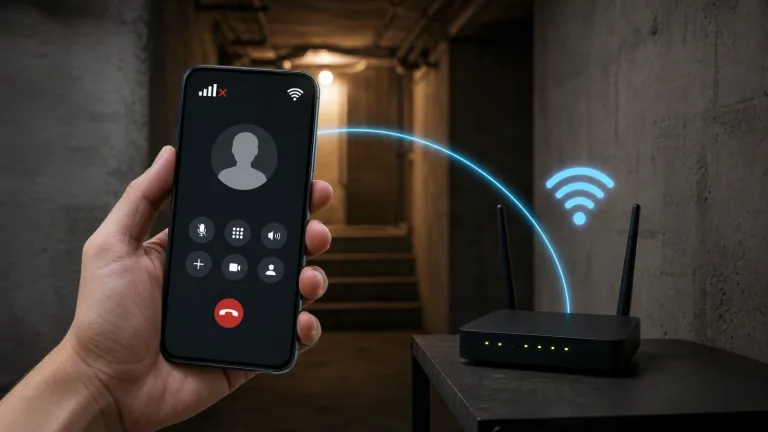

ค่า Speed Test ที่ได้ไม่เท่ากันในแต่ละครั้งเป็นเรื่องที่เกิดขึ้นได้ และไม่ได้แปลว่าอินเทอร์เน็ตเสียเสมอไป เพราะ Speed Test วัดการรับส่งข้อมูลระหว่างอุปกรณ์ของคุณกับเซิร์ฟเวอร์ ณ ช่วงเวลาหนึ่ง ไม่ได้วัดความเร็วคงที่ของทั้งบ้านหรือทุกเว็บไซต์ วิธีเช็กความเร็วเน็ตให้ได้ผลน่าเชื่อถือจึงไม่ควรยึดค่าจากการทดสอบเพียงครั้งเดียว แต่ควรควบคุมเงื่อนไขการทดสอบ ดูทั้ง Download, Upload, Ping และ Jitter แล้วแยกให้ออกว่าความช้ามาจาก Wi-Fi อุปกรณ์ หรือปลายทางที่กำลังใช้งาน
ทำไม Speed Test แต่ละครั้งจึงได้ค่าไม่เท่ากัน
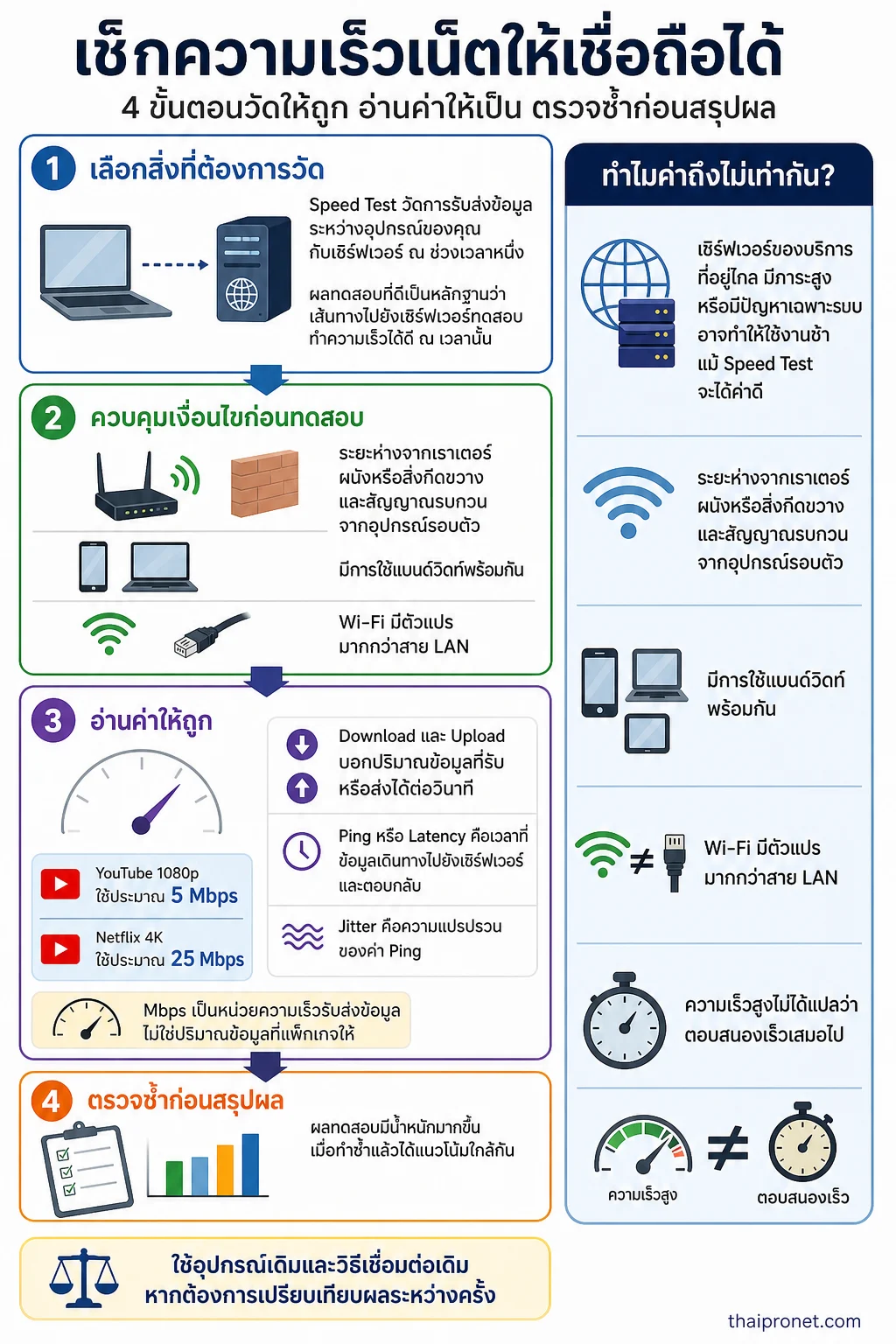
Speed Test ไม่ได้อ่านตัวเลขความเร็วจากแพ็กเกจโดยตรง แต่สร้างการรับส่งข้อมูลจริงระหว่างอุปกรณ์กับเซิร์ฟเวอร์ทดสอบ ผลที่ได้จึงเปลี่ยนตามเส้นทางและสภาพแวดล้อมในขณะนั้น โดยสาเหตุหลักมีดังนี้
เซิร์ฟเวอร์และเส้นทางที่ใช้ทดสอบไม่เหมือนเดิม
การทดสอบเชื่อมต่อไปยังเซิร์ฟเวอร์ที่อยู่ใกล้หรือเหมาะสมกับเครือข่ายมากที่สุดเป็นหลัก แต่เส้นทางระหว่างบ้านกับเซิร์ฟเวอร์อาจมีภาระต่างกันในแต่ละช่วงเวลา รวมถึงเซิร์ฟเวอร์ปลายทางอาจมีผู้ใช้งานมาก ผลจึงไม่จำเป็นต้องเท่ากันทุกครั้ง แม้ใช้อินเทอร์เน็ตแพ็กเกจเดิมและอุปกรณ์เดิม
Wi-Fi มีตัวแปรมากกว่าสาย LAN
ระยะห่างจากเราเตอร์ ผนังหรือสิ่งกีดขวาง และสัญญาณรบกวนจากอุปกรณ์รอบตัว ล้วนทำให้การเชื่อมต่อไร้สายไม่นิ่งได้ แม้อยู่ในห้องเดิม การขยับตำแหน่งมือถือหรือมีอุปกรณ์อื่นเข้ามาใช้งานก็อาจทำให้ผลทดสอบเปลี่ยน ดังนั้นค่าจาก Wi-Fi จึงสะท้อนสภาพการใช้งาน ณ จุดนั้น มากกว่าจะเป็นความเร็วสูงสุดของแพ็กเกจ
มีการใช้แบนด์วิดท์พร้อมกัน
การดาวน์โหลดไฟล์ ดูวิดีโอ สำรองข้อมูล หรือใช้อุปกรณ์หลายเครื่องพร้อมกัน ทำให้ทรัพยากรอินเทอร์เน็ตถูกแบ่งกัน หากทดสอบระหว่างกิจกรรมเหล่านี้ ค่าที่ได้อาจต่ำลง หรือค่า Ping และ Jitter อาจสูงขึ้นจนดูเหมือนเน็ตช้าและหน่วง
ความเร็วสูงไม่ได้แปลว่าตอบสนองเร็วเสมอไป
Download และ Upload บอกปริมาณข้อมูลที่รับหรือส่งได้ต่อวินาที ส่วน Ping หรือ Latency คือเวลาที่ข้อมูลเดินทางไปยังเซิร์ฟเวอร์และตอบกลับ โดยมีหน่วยเป็นมิลลิวินาที (ms) ค่ายิ่งต่ำยิ่งตอบสนองไว ขณะที่ Jitter คือความแปรปรวนของค่า Ping หาก Jitter สูง การเชื่อมต่อจะไม่นิ่งและอาจกระทบเกมออนไลน์หรือวิดีโอคอล แม้ค่า Download จะดูสูงก็ตาม
ก่อนทดสอบความเร็วอินเทอร์เน็ตต้องเตรียมอะไรบ้าง
กำหนดก่อนว่าคุณต้องการตอบคำถามใด หากต้องการรู้ว่าแพ็กเกจและสายอินเทอร์เน็ตทำความเร็วได้ใกล้เคียงแค่ไหน ให้ทดสอบด้วยสาย LAN เป็นหลัก หากต้องการรู้ว่ามือถือในห้องนอนหรือทีวีในห้องนั่งเล่นใช้งานได้ดีหรือไม่ ให้ทดสอบผ่าน Wi-Fi ณ จุดนั้น เพราะสองวิธีนี้วัดคนละสิ่งและไม่ควรนำมาเทียบกันโดยไม่ระบุวิธีเชื่อมต่อ
- หยุดการดาวน์โหลด อัปโหลด สตรีมมิง และการสำรองข้อมูลที่ไม่จำเป็นก่อนเริ่มทดสอบ
- ตัดการเชื่อมต่ออุปกรณ์ที่ไม่ต้องใช้ชั่วคราว หรืออย่างน้อยตรวจว่าไม่มีอุปกรณ์ใดกำลังใช้ข้อมูลจำนวนมาก
- ใช้อุปกรณ์เดิมและวิธีเชื่อมต่อเดิม หากต้องการเปรียบเทียบผลระหว่างครั้ง
- จด Download, Upload, Ping, Jitter รวมถึงเวลาและวิธีเชื่อมต่อ ไม่จดเฉพาะตัวเลข Download
ควรแยกการตรวจแพ็กเกจออกจากการตรวจจุดใช้งานจริงอย่างชัดเจน การต่อสาย LAN มักให้ค่าที่ใกล้เคียงความเร็วจริงของแพ็กเกจมากกว่า เพราะไม่มีตัวแปรจากสัญญาณไร้สาย ส่วน Wi-Fi เหมาะกับการตอบว่าอุปกรณ์ของคุณใช้งานในตำแหน่งนั้นได้ดีเพียงใด
วิธีเช็กความเร็วเน็ตให้ผลน่าเชื่อถือ
- เลือกเครื่องมือทดสอบที่ใช้ซ้ำได้ ใช้เว็บไซต์หรือแอป Speed Test เดิมเมื่อต้องการเปรียบเทียบแนวโน้ม เพราะการเปลี่ยนเครื่องมืออาจทำให้เซิร์ฟเวอร์และวิธีวัดต่างกัน
- เริ่มจากการทดสอบผ่านสาย LAN หากอุปกรณ์รองรับ ให้ต่อสายเข้ากับเราเตอร์โดยตรง และปิดกิจกรรมใช้ข้อมูลบนอุปกรณ์อื่น วิธีนี้ใช้ตรวจว่าความเร็วฝั่งอินเทอร์เน็ตใกล้เคียงแพ็กเกจหรือไม่
- ทดสอบซ้ำภายใต้เงื่อนไขเดิม วิธีปฏิบัติที่แนะนำคือกดทดสอบประมาณ 3 รอบ แล้วดูค่าที่เกิดซ้ำหรือช่วงค่าที่พบ ไม่เลือกผลสูงสุดเพียงครั้งเดียว หากผลแกว่งมาก ให้บันทึกความแตกต่างไว้ เพราะความแกว่งเองเป็นข้อมูลเรื่องความเสถียร
- ทดสอบผ่าน Wi-Fi แยกอีกชุด นำอุปกรณ์ไปยังจุดที่ใช้งานจริง เช่น จุดทำงานหรือหน้าทีวี แล้วทดสอบโดยไม่เปลี่ยนตำแหน่งระหว่างรอบ ผลชุดนี้ใช้ประเมิน Wi-Fi ไม่ใช่ใช้ตัดสินแพ็กเกจเพียงอย่างเดียว
- ทำซ้ำในช่วงเวลาที่มีปัญหา หากเน็ตช้าเฉพาะบางช่วง ให้บันทึกเวลาและผลทดสอบในช่วงนั้น พร้อมทดสอบอีกครั้งเมื่ออาการหาย การเปรียบเทียบตามเวลาอาจช่วยแยกปัญหาชั่วคราวจากปัญหาที่เกิดตลอดเวลา
อ่านผล Speed Test อย่างไรไม่ให้ตีความผิด
Download และ Upload
Download Speed คือความเร็วรับข้อมูล เหมาะใช้ดูภาพรวมการโหลดไฟล์และสตรีมวิดีโอ โดยตัวเลขยิ่งสูงยิ่งรองรับการรับข้อมูลได้มากขึ้น แหล่งข้อมูลยกตัวอย่างว่า YouTube 1080p ใช้ประมาณ 5 Mbps และ Netflix 4K ใช้ประมาณ 25 Mbps แต่ตัวเลขความต้องการจริงยังขึ้นกับบริการและสภาพการเชื่อมต่อด้วย
Upload Speed คือความเร็วส่งข้อมูลออกจากอุปกรณ์ เช่น อัปโหลดไฟล์ ส่งรูป วิดีโอคอล หรือไลฟ์สด คนที่ทำงานออนไลน์จึงไม่ควรดูเฉพาะ Download และควรตรวจว่าค่า Upload ลดลงผิดปกติหรือไม่เมื่อเทียบกับการทดสอบครั้งอื่น หากกำลังทำความเข้าใจว่า ความเร็ว Mbps คืออะไร ให้จำว่า Mbps เป็นหน่วยความเร็วรับส่งข้อมูล ไม่ใช่ปริมาณข้อมูลที่แพ็กเกจให้
Ping และ Jitter
ค่าประเมินแบบคร่าว ๆ จากแหล่งข้อมูลระบุว่า Ping ต่ำกว่า 20 ms ถือว่าดีมาก ช่วง 20–50 ms ยังอยู่ในระดับที่ใช้งานได้ และเมื่อเกิน 100 ms อาจเริ่มรู้สึกแลคหรือกระตุก อย่างไรก็ตามตัวเลขเหล่านี้ไม่ใช่เส้นแบ่งตายตัวสำหรับทุกบริการควรดูร่วมกับอาการจริงและ Jitter หากเล่นเกมหรือวิดีโอคอลแล้วกระตุก แต่ Download สูง ให้ตรวจสองค่านี้ก่อนเพิ่มแพ็กเกจ
เมื่อ Speed Test สูง แต่ใช้งานจริงยังช้าควรตรวจอะไรต่อ
ผลทดสอบที่ดีเป็นหลักฐานว่าเส้นทางไปยังเซิร์ฟเวอร์ทดสอบทำความเร็วได้ดี ณ เวลานั้น แต่ไม่ได้รับรองว่าเว็บไซต์ เกม หรือบริการทุกแห่งจะเร็วเท่ากัน เซิร์ฟเวอร์ของบริการที่อยู่ไกลมีภาระสูง หรือมีปัญหาเฉพาะระบบอาจทำให้ใช้งานช้าแม้ Speed Test จะได้ค่าดี
- เปรียบเทียบสาย LAN กับ Wi-Fi หากสาย LAN ได้ค่าดี แต่ Wi-Fi ต่ำหรือแกว่ง ปัญหามีแนวโน้มอยู่ที่สัญญาณไร้สาย ตำแหน่งเราเตอร์ หรือสภาพแวดล้อมในบ้าน
- ตรวจอุปกรณ์และเราเตอร์ ดูว่ามีอุปกรณ์ใดกำลังใช้ข้อมูลมากหรือไม่ และสังเกตว่าปัญหาเกิดกับเครื่องเดียวหรือทุกเครื่อง หากเกิดกับเครื่องเดียว ให้เริ่มตรวจอุปกรณ์นั้นก่อน
- รีสตาร์ทอุปกรณ์ที่เกี่ยวข้อง ปิดและเปิดเราเตอร์ รวมถึงอุปกรณ์ปลายทางที่มีปัญหา แล้วทดสอบใหม่ด้วยเงื่อนไขเดิม การทำเช่นนี้ช่วยตัดปัญหาการทำงานค้างชั่วคราวของอุปกรณ์ แต่ไม่ใช่การยืนยันว่าต้นเหตุถูกแก้ถาวร
- ตรวจเฉพาะบริการที่ช้า หากช้าเฉพาะเว็บไซต์ เกม หรือแพลตฟอร์มหนึ่ง ขณะที่บริการอื่นปกติ อย่าเพิ่งสรุปว่าแพ็กเกจมีปัญหา ให้พิจารณาปลายทางและเส้นทางไปยังบริการนั้นด้วย
- บันทึกหลักฐานก่อนติดต่อผู้ให้บริการ เก็บเวลา วิธีเชื่อมต่อ อุปกรณ์ และค่า Download, Upload, Ping, Jitter หลายรอบ โดยเฉพาะช่วงที่เกิดปัญหา ข้อมูลนี้ช่วยให้การตรวจสอบแยกปัญหาจาก Wi-Fi ภายในบ้านออกจากปัญหาฝั่งเครือข่ายได้ง่ายขึ้น
เกณฑ์ตัดสินว่าผลทดสอบน่าเชื่อถือแค่ไหน
ผลทดสอบมีน้ำหนักมากขึ้นเมื่อทำซ้ำแล้วได้แนวโน้มใกล้กันใช้วิธีเชื่อมต่อเดียวกัน ไม่มีการใช้งานข้อมูลอื่นแทรก และบันทึกค่า Ping กับ Jitter ประกอบ หากค่าต่างกันเล็กน้อยในแต่ละรอบ ให้มองเป็นความผันผวนตามธรรมชาติของการเชื่อมต่อ แต่หากค่าตกต่ำต่อเนื่อง แกว่งมาก หรือสอดคล้องกับอาการใช้งานจริง จึงควรตรวจระบบในบ้านและติดต่อผู้ให้บริการเพื่อขอให้ตรวจสอบต่อ
หลักสำคัญคืออย่าถามเพียงว่า “เน็ตได้กี่ Mbps” แต่ให้ถามให้ตรงปัญหาว่าแพ็กเกจทำความเร็วได้เท่าไรในสภาพควบคุม Wi-Fi ในจุดใช้งานจริงเสถียรหรือไม่ และบริการที่ต้องใช้มี Ping หรือ Jitter เหมาะสมหรือเปล่า เมื่อแยกคำถามเหล่านี้ได้ การ ทดสอบความเร็วอินเทอร์เน็ต จะกลายเป็นการวินิจฉัยปัญหา ไม่ใช่การไล่กดดูตัวเลขสูงสุดเพียงครั้งเดียว