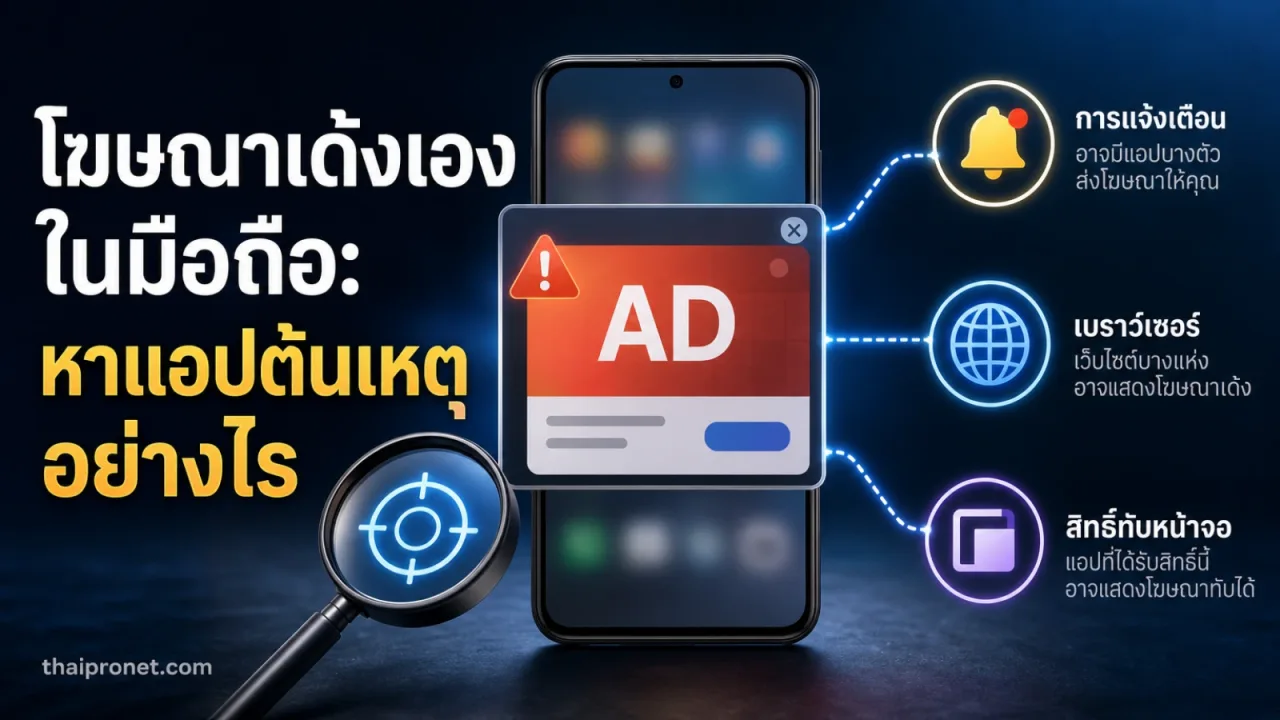
โฆษณาเด้งเอง ทั้งที่ไม่ได้เปิดเว็บ มักไม่ได้เกิดจากสัญญาณอินเทอร์เน็ตเสีย แต่เกิดจากแอปที่ส่งการแจ้งเตือน แสดงหน้าต่างทับแอปอื่น หรือเว็บไซต์ที่เคยได้รับอนุญาตให้แจ้งเตือนบนมือถือ อาการที่เห็นจึงอาจมาจากคนละสาเหตุกัน วิธีแก้ที่ไม่ต้องเดาสุ่มคือสังเกตว่าโฆษณาปรากฏในรูปแบบใด แล้วไล่ตรวจจากหลักฐานล่าสุดไปหาต้นเหตุ
โฆษณาเด้งในมือถือเกิดจากอะไร
คำว่า “โฆษณาเด้ง” อาจหมายถึงหลายอาการ การแยกให้ออกก่อนจะช่วยเลือกวิธีตรวจได้ถูกจุด
1. แอปส่งโฆษณาผ่านการแจ้งเตือน
บางแอปใช้ระบบแจ้งเตือนเพื่อส่งข้อความประชาสัมพันธ์ โปรโมชัน หรือเนื้อหาที่มีลักษณะคล้ายโฆษณา กรณีนี้มักเห็นไอคอนและชื่อแอปในแถบแจ้งเตือน และมักปิดได้ด้วยการจัดการการแจ้งเตือนของแอปนั้น ไม่จำเป็นต้องลบข้อมูลทั้งเครื่อง
2. เว็บไซต์ได้รับสิทธิ์ส่งการแจ้งเตือนจากเบราว์เซอร์
หากเคยกดอนุญาตบนหน้าเว็บ เว็บไซต์อาจส่งการแจ้งเตือนมายังมือถือได้ แม้ตอนนั้นไม่ได้เปิดหน้าเว็บอยู่ก็ตาม โฆษณาแบบนี้มักแสดงชื่อเว็บไซต์หรือไอคอนของเบราว์เซอร์ และไม่จำเป็นต้องมีแอปโฆษณาติดตั้งอยู่ในเครื่อง
3. แอปที่แสดงหน้าต่างทับแอปอื่น
แอปบางประเภทขอสิทธิ์แสดงทับแอปอื่น แล้วใช้สิทธิ์ดังกล่าวเปิดหน้าต่างโฆษณาบนหน้าหลัก หน้าตั้งค่า หรือเหนือแอปอื่นได้ หากโฆษณาเต็มหน้าจอและไม่ระบุแหล่งที่มา โดยเฉพาะหลังจากติดตั้งแอปใหม่ควรสงสัยแอปที่เพิ่งติดตั้งหรืออัปเดตก่อน
4. แอปที่ติดตั้งจากแหล่งไม่น่าเชื่อถือ
ไฟล์ติดตั้งที่มาจากลิงก์ในข้อความ แชต หรือเว็บไซต์ที่ไม่ใช่แหล่งทางการอาจมีพฤติกรรมแฝง เช่น โฆษณารบกวน การขอสิทธิ์เกินความจำเป็น หรือพยายามหลอกให้ติดตั้งแอปเพิ่มเติม หากเกี่ยวข้องกับการหลอกให้ติดตั้งหรือขอข้อมูลสำคัญควรอ่านต่อในหัวข้อ แอปนอก Play Store เพื่อประเมินความเสี่ยงของแอปปลอมด้วย
เริ่มวินิจฉัยจากรูปแบบที่เห็น
ก่อนปิดโฆษณา Android ให้ลองตอบคำถามต่อไปนี้ในเหตุการณ์ถัดไป ไม่ต้องพยายามจำจากอาการครั้งก่อน เพราะชื่อแอปหรือช่องทางที่แสดงอาจเปลี่ยนไป
- โฆษณาปรากฏเป็นการแจ้งเตือน หรือเปิดเป็นหน้าต่างเต็มหน้าจอ
- เห็นชื่อแอป เว็บไซต์ หรือไอคอนใดอยู่ด้านบนของข้อความหรือไม่
- เกิดขึ้นเฉพาะตอนเปิดแอปใดแอปหนึ่ง หรือเกิดบนหน้าหลักและหน้าล็อกด้วย
- เริ่มเกิดหลังติดตั้งแอป อัปเดตแอป หรือกดอนุญาตบางอย่างหรือไม่
- เมื่อปิด Wi‑Fi และอินเทอร์เน็ตมือถือ อาการยังเกิดซ้ำหรือไม่
การปิดอินเทอร์เน็ตเป็นเพียงการแยกอาการ ไม่ใช่การแก้ถาวร หากโฆษณาหายเมื่อออฟไลน์อาจชี้ว่าการเชื่อมต่อมีส่วนเกี่ยวข้องกับการแสดงโฆษณา แต่ยังไม่บอกว่าแอปใดเป็นต้นเหตุ เพราะเนื้อหาบางอย่างอาจถูกแคชหรือแสดงจากข้อมูลที่มีอยู่ในเครื่อง
วิธีหาแอปต้นเหตุแบบไม่ต้องลบแอปทั้งหมด
ตรวจจากการแจ้งเตือนทันทีที่โฆษณาปรากฏ
- เปิดแถบการแจ้งเตือน แล้วกดค้างที่รายการโฆษณาหรือรายการที่น่าสงสัย
- ดูชื่อแอปที่ส่งการแจ้งเตือน จากนั้นเลือกปิดการแจ้งเตือนของแอปนั้น หรือเข้าไปดูการตั้งค่าเพิ่มเติม
- หากไม่มีชื่อแอปชัดเจน ให้ตรวจรายการการแจ้งเตือนล่าสุดในเมนูการตั้งค่า โดยชื่อเมนูอาจต่างกันตามยี่ห้อและรุ่นของ Android
- ทดสอบใช้งานตามปกติอีกครั้ง หากโฆษณาหยุดหลังปิดการแจ้งเตือนอาจเป็นเบาะแสว่าโฆษณาแสดงผ่านการแจ้งเตือน แต่ยังไม่ยืนยันต้นเหตุโดยลำพังควรทดสอบซ้ำก่อนตัดสินใจว่าจะเก็บแอปไว้หรือถอนการติดตั้ง
อย่าปิดการแจ้งเตือนแบบเหมารวมทุกแอป เพราะอาจทำให้พลาดข้อความสำคัญ ให้เริ่มจากแอปที่ปรากฏชื่อในเหตุการณ์นั้นก่อน
ไล่ดูแอปที่เพิ่งติดตั้งหรือเพิ่งอัปเดต
เปิดรายการแอปในหน้าการตั้งค่า แล้วเรียงตามวันที่ติดตั้งหากเครื่องมีตัวเลือกนี้ จากนั้นตรวจแอปที่ไม่คุ้นชื่อ ไม่มีไอคอนชัดเจน หรือไม่ตรงกับสิ่งที่คุณตั้งใจติดตั้งเป็นพิเศษ จุดสังเกตสำคัญคือช่วงเวลาที่แอปเริ่มอยู่ในเครื่องต้องใกล้กับเวลาที่อาการเริ่มเกิด
- ถอนการติดตั้งแอปที่ไม่จำเป็นหรือไม่ทราบที่มาเป็นรายตัว
- รีสตาร์ตหรือใช้งานต่อสักระยะหลังถอนแต่ละตัว เพื่อดูว่าอาการหายหรือไม่
- จดชื่อแอปที่ถอนออกไว้ เผื่อต้องกู้คืนหรือแจ้งให้ผู้ดูแลระบบตรวจสอบ
การลบหลายแอปพร้อมกันทำให้หาต้นเหตุได้ยาก หากยังไม่แน่ใจ ให้เริ่มจากแอปที่ติดตั้งใกล้กับเวลาที่พบอาการที่สุด ไม่ใช่แอปที่ใช้เป็นประจำและมีแหล่งที่มาชัดเจน
ตรวจสิทธิ์ที่ทำให้แอปแสดงผลเหนือหน้าจอ
ใน Android ให้ค้นหาเมนูสิทธิ์ที่มีชื่อประมาณ “แสดงทับแอปอื่น” “แสดงเหนือแอปอื่น” หรือ “วาดทับแอปอื่น” จากหน้าการตั้งค่า แล้วดูว่ามีแอปที่ไม่ควรต้องใช้สิทธิ์นี้เปิดอยู่หรือไม่ ชื่อเมนูและเส้นทางอาจแตกต่างกันตามผู้ผลิต
- ปิดสิทธิ์ดังกล่าวสำหรับแอปที่ไม่จำเป็นต้องแสดงหน้าต่างลอย
- กลับมาใช้งานและสังเกตว่าโฆษณายังปรากฏหรือไม่
- หากอาการหยุด ให้ถอนการติดตั้งแอปนั้น หรือเปิดสิทธิ์กลับเฉพาะเมื่อทราบเหตุผลที่ต้องใช้จริง
หากถอนการติดตั้งไม่ได้ ให้ตรวจสิทธิ์การช่วยเหลือพิเศษหรือสิทธิ์ผู้ดูแลอุปกรณ์ในหน้าการตั้งค่าเสียก่อน แล้วปิดสิทธิ์ของแอปที่ไม่รู้จัก จากนั้นจึงลองถอนการติดตั้งอีกครั้ง ชื่อเมนูอาจไม่เหมือนกันในแต่ละเครื่อง
ทดสอบด้วยโหมดปลอดภัย
โหมดปลอดภัยจะช่วยตรวจว่าอาการเกี่ยวข้องกับแอปที่ผู้ใช้ติดตั้งเพิ่มหรือไม่ วิธีเข้าสู่โหมดนี้แตกต่างกันตามรุ่น จึงควรดูคำแนะนำของผู้ผลิตโทรศัพท์ หากเข้าโหมดปลอดภัยแล้วโฆษณาหยุด แสดงว่าแอปภายนอกระบบมีส่วนเกี่ยวข้องได้มากขึ้น แต่ยังไม่ได้ระบุชื่อแอปแน่ชัด ให้กลับสู่โหมดปกติแล้วถอนแอปที่น่าสงสัยทีละตัว
ถ้าโฆษณายังปรากฏในโหมดปลอดภัย อย่าเพิ่งสรุปว่าเครื่องติดมัลแวร์อาจเป็นการแจ้งเตือนจากระบบ เบราว์เซอร์ การตั้งค่าบัญชี หรือแอปที่มากับเครื่อง ซึ่งต้องตรวจแยกตามรูปแบบอาการ
ล้างต้นเหตุจากเบราว์เซอร์และตรวจความปลอดภัย
ถ้าโฆษณามีชื่อเว็บไซต์หรือมาจากไอคอนเบราว์เซอร์ ให้เปิดการตั้งค่าการแจ้งเตือนของเบราว์เซอร์ แล้วลบหรือบล็อกเว็บไซต์ที่ไม่รู้จัก โดยในเบราว์เซอร์ยอดนิยมมักอยู่ภายใต้เมนูการตั้งค่าเว็บไซต์และการแจ้งเตือน ชื่อเมนูจริงอาจต่างกันตามแอปและเวอร์ชัน
- ยกเลิกสิทธิ์แจ้งเตือนของเว็บไซต์ที่ไม่จำเป็น
- ล้างข้อมูลการท่องเว็บหรือข้อมูลเว็บไซต์ที่เกี่ยวข้อง หากยังมีหน้าเด้งซ้ำ
- อย่ากดปุ่ม “รับรางวัล” “ล้างไวรัส” หรือปุ่มดาวน์โหลดที่ปรากฏในโฆษณา
- เปิด Google Play Protect จากเมนูโปรไฟล์ใน Play Store แล้วเลือกตัวเลือกสำหรับสแกนแอปหรือทำตามผลตรวจที่แสดง โดยชื่อเมนูและเส้นทางอาจต่างกันตามเวอร์ชัน
ผลการสแกนไม่ใช่หลักฐานเดียวที่ใช้ตัดสิน เพราะแอปที่แสดงโฆษณาอาจไม่ถูกระบุว่าเป็นอันตรายเสมอไป ให้ใช้ผลสแกนประกอบกับประวัติการติดตั้งและสิทธิ์ของแอป
ถ้ายังหาแอปโฆษณาเด้งไม่พบควรทำอย่างไร
หากตรวจการแจ้งเตือน สิทธิ์แสดงทับแอป และแอปที่เพิ่งติดตั้งแล้วแต่ยังพบอาการ ให้ทำตามลำดับต่อไปนี้
- อัปเดตระบบและแอปจากช่องทางทางการ แล้วรีสตาร์ตเครื่องเพื่อดูว่าอาการเปลี่ยนแปลงหรือไม่
- ตรวจแอปที่มีสิทธิ์เข้าถึงพิเศษ เช่น การช่วยเหลือพิเศษ ผู้ดูแลอุปกรณ์ หรือการติดตั้งจากแหล่งอื่น และปิดเฉพาะสิทธิ์ของแอปที่ไม่รู้จัก
- สำรองรูป รายชื่อ และไฟล์สำคัญ จากนั้นพิจารณารีเซ็ตเครื่องเป็นค่าจากโรงงานเมื่ออาการรบกวนต่อเนื่องและไม่สามารถระบุแอปได้
- หลังรีเซ็ต อย่าติดตั้งแอปทั้งหมดกลับมาพร้อมกัน ให้ติดตั้งเฉพาะแอปที่จำเป็นจากแหล่งทางการ แล้วสังเกตอาการเป็นช่วง ๆ
การรีเซ็ตเครื่องลบข้อมูลในเครื่องและไม่ควรทำโดยไม่สำรองข้อมูลหรือไม่ทราบรหัสบัญชีที่จำเป็นต่อการตั้งค่าใหม่ หากเป็นโทรศัพท์ขององค์กรหรือมีแอปจัดการจากผู้ดูแลควรติดต่อฝ่ายดูแลก่อนลบหรือเปลี่ยนสิทธิ์
กรณีโฆษณาเด้งพร้อมความเสี่ยงด้านบัญชี
หากโฆษณาพาไปยังหน้าล็อกอิน หน้าธนาคาร หรือขอรหัสผ่าน รหัสยืนยัน และข้อมูลบัตร อย่ากรอกข้อมูลและอย่าติดตั้งแอปตามคำแนะนำในหน้านั้น หากเผลอกรอกข้อมูลหรืออนุมัติสิทธิ์ไปแล้ว ให้หยุดใช้งานแอปที่เกี่ยวข้อง เปลี่ยนรหัสผ่านจากอุปกรณ์ที่เชื่อถือได้ ติดต่อธนาคารหรือผู้ให้บริการผ่านช่องทางทางการ และตรวจสอบรายการธุรกรรมทันที
เป้าหมายของการตรวจครั้งนี้ไม่ใช่เพียงทำให้โฆษณาหาย แต่ต้องแยกให้ได้ว่าเป็นการแจ้งเตือนที่ปิดได้ แอปที่ควรถอนการติดตั้ง หรือสัญญาณของแอปที่ขอสิทธิ์เกินจำเป็น เมื่อพบหลักฐานชัดแล้วจึงค่อยเลือกวิธีแก้จะลดโอกาสลบแอปผิดตัวและลดความเสี่ยงจากการกดโฆษณาเพื่อหาทางออก