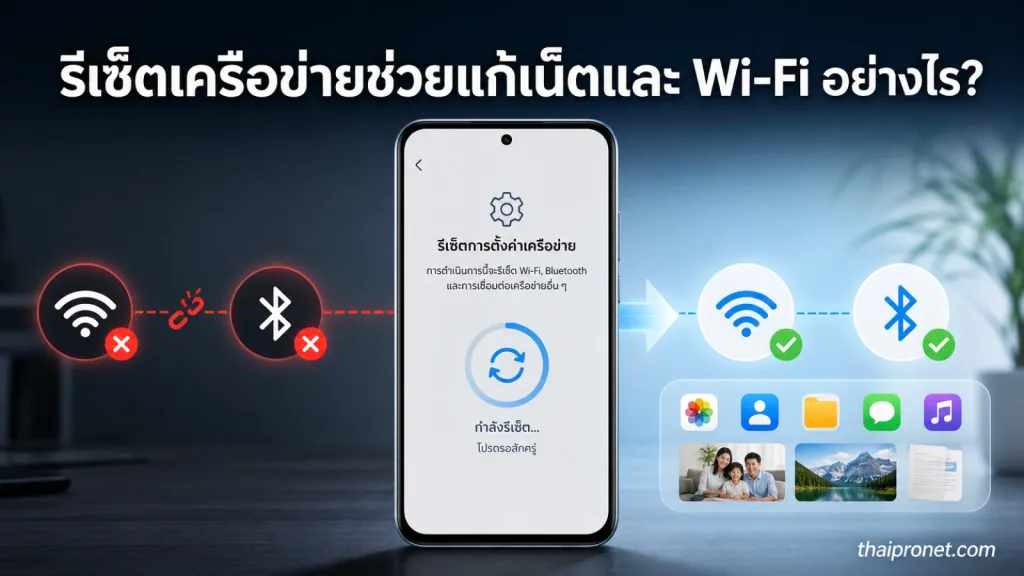
รีเซ็ตเครือข่าย หรือ Reset Network Settings คือการล้างข้อมูลการเชื่อมต่อที่บันทึกไว้ แล้วให้โทรศัพท์สร้างการตั้งค่าเครือข่ายใหม่ ไม่ใช่การล้างเครื่องทั้งเครื่อง จึงเหมาะกับกรณีที่ Wi-Fi ต่อไม่ได้ เน็ตมือถือมีอาการผิดปกติ หรือเครื่องค้างอยู่กับการตั้งค่าเดิมที่แก้ด้วยวิธีทั่วไปไม่สำเร็จ โดยรูปภาพ แอป รายชื่อ และไฟล์ส่วนตัวจะไม่ถูกลบ แต่รหัสผ่าน Wi-Fi และอุปกรณ์ Bluetooth ที่จับคู่ไว้อาจต้องเชื่อมต่อใหม่
รีเซ็ตเครือข่ายช่วยอะไร และล้างอะไรบ้าง
โทรศัพท์ไม่ได้เชื่อมต่ออินเทอร์เน็ตด้วยสัญญาณเพียงอย่างเดียว แต่ใช้ข้อมูลหลายชั้นร่วมกัน เช่น เครือข่าย Wi-Fi ที่บันทึกไว้ การยืนยันตัวตนกับเครือข่ายมือถือ การตั้งค่าการเชื่อมต่อ และรายการอุปกรณ์ Bluetooth หากข้อมูลเหล่านี้ผิดเพี้ยนหรือขัดแย้งกัน การเชื่อมต่ออาจล้มเหลวแม้รหัสผ่านถูกหรือบริเวณนั้นมีสัญญาณปกติ
การรีเซ็ตเครือข่ายจะคืนค่าข้อมูลการเชื่อมต่อเหล่านี้ให้อยู่ในสถานะเริ่มต้นของระบบ รายละเอียดที่ถูกล้างอาจแตกต่างกันตามยี่ห้อ รุ่น และระบบปฏิบัติการ แต่โดยทั่วไปควรเตรียมใจไว้กับผลกระทบต่อไปนี้
- เครือข่าย Wi-Fi และรหัสผ่านที่บันทึกไว้จะถูกลบต้องเลือกเครือข่ายและใส่รหัสผ่านใหม่
- อุปกรณ์ Bluetooth ที่เคยจับคู่ เช่น หูฟังหรือลำโพงอาจต้องจับคู่ใหม่
- การตั้งค่าเครือข่ายมือถือบางส่วนอาจกลับเป็นค่าเริ่มต้น ทำให้ต้องรอให้เครื่องรับค่าจากซิมหรือผู้ให้บริการใหม่
- การตั้งค่าการเชื่อมต่อบางประเภท เช่น VPN หรือพร็อกซีอาจถูกลบหรือจำเป็นต้องตั้งค่าใหม่ ขึ้นอยู่กับระบบและวิธีติดตั้ง
สิ่งสำคัญคือรีเซ็ตเครือข่ายไม่ใช่ Factory Reset และไม่ใช่การคืนค่าโทรศัพท์เป็นเครื่องใหม่ ข้อมูลส่วนตัวและแอปจะยังอยู่ การดำเนินการนี้จึงเป็นขั้นกลางที่รุนแรงกว่าการเปิดโหมดเครื่องบินหรือรีสตาร์ต แต่เบากว่าการล้างข้อมูลทั้งเครื่อง
ควรรีเซ็ตเมื่อไร: แยกปัญหาที่การตั้งค่าแก้ได้ออกจากปัญหาภายนอก
ก่อนกดรีเซ็ต ให้ระบุอาการให้ชัด เพราะการล้างการตั้งค่าไม่ได้ทำให้ทุกปัญหากลายเป็นปกติ หาก Wi-Fi ใช้งานไม่ได้เฉพาะโทรศัพท์เครื่องเดียว แต่เครื่องอื่นต่อเครือข่ายเดียวกันได้ ปัญหาที่เครื่องและการรีเซ็ตเครือข่ายอาจมีโอกาสช่วยได้มากกว่า
ในทางกลับกัน หากทุกอุปกรณ์ต่อ Wi-Fi ไม่ได้ หรือเครือข่ายหายไปจากรายการ ปัญหาอาจอยู่ที่เราเตอร์หรือผู้ให้บริการ การรีเซ็ตที่โทรศัพท์จะไม่ซ่อมอุปกรณ์เครือข่ายเหล่านั้น หากเน็ตมือถือใช้ไม่ได้ในหลายพื้นที่และหลายช่วงเวลาอาจเกี่ยวกับซิม บัญชีบริการ หรือเครือข่ายของผู้ให้บริการ ไม่ใช่ข้อมูลการเชื่อมต่อในเครื่องเพียงอย่างเดียว
รีเซ็ตเครือข่ายเหมาะเป็นพิเศษเมื่อมีอาการลักษณะนี้
- ต่อ Wi-Fi ไม่ได้ทั้งที่รหัสผ่านถูก และเครือข่ายเดียวกันใช้งานได้บนอุปกรณ์อื่น
- โทรศัพท์เห็น Wi-Fi แต่เชื่อมต่อค้าง หลุดซ้ำ หรือไม่ยอมรับการตั้งค่าที่เคยใช้งานได้
- เปลี่ยนเราเตอร์ เปลี่ยนซิม หรือเปลี่ยนผู้ให้บริการแล้วการเชื่อมต่อยังมีข้อมูลเดิมค้างอยู่
- สลับการตั้งค่าเครือข่าย, VPN หรือพร็อกซีหลายครั้งจนไม่แน่ใจว่าค่าใดกำลังทำงาน
- ลองแก้เฉพาะจุดแล้ว แต่ปัญหาเกิดกับหลายเครือข่าย ไม่ใช่ Wi-Fi หรือสถานที่ใดสถานที่หนึ่งเท่านั้น
ถ้าอาการคือเน็ตช้าเฉพาะบางแอป สัญญาณอ่อนเฉพาะบางพื้นที่ หรือการใช้งานถูกจำกัดตามแพ็กเกจ การรีเซ็ตอาจไม่ใช่คำตอบหลักควรตรวจต้นเหตุเหล่านั้นก่อน เพื่อไม่ต้องเสียเวลาตั้งค่า Wi-Fi และ Bluetooth ใหม่โดยไม่จำเป็น
เตรียมตัวก่อนรีเซ็ตเครือข่าย
ขั้นตอนนี้ใช้เวลาไม่นาน แต่ผลกระทบที่เห็นชัดคือการต้องเชื่อมต่ออุปกรณ์ต่าง ๆ ใหม่ การเตรียมข้อมูลก่อนรีเซ็ตจึงช่วยป้องกันไม่ให้แก้ปัญหาหนึ่งแล้วสร้างปัญหาใหม่
- จดหรือเตรียมรหัสผ่าน Wi-Fi ที่จำเป็น โดยเฉพาะเครือข่ายบ้าน ที่ทำงาน หรือสถานที่ที่ไม่มีผู้ดูแลให้ถามได้ทันที
- ตรวจสอบบัญชีหรือโปรไฟล์ที่ใช้เชื่อมต่อ หาก Wi-Fi ขององค์กร โรงเรียน หรือสถานที่ทำงานต้องใช้ชื่อผู้ใช้ ใบรับรอง หรือโปรไฟล์เฉพาะอาจต้องติดตั้งหรือตั้งค่าใหม่ตามข้อกำหนดของหน่วยงาน
- เตรียมข้อมูล VPN และ Bluetooth จดชื่อการเชื่อมต่อ VPN และตรวจว่ามีรหัสหรือขั้นตอนจับคู่หูฟัง อุปกรณ์รถยนต์ หรืออุปกรณ์เสริมอยู่หรือไม่
- ตรวจว่าปัญหาเกิดกับเครื่องนี้จริง ลองใช้เครือข่ายเดียวกันกับอุปกรณ์อื่น หรือทดลองโทรศัพท์กับ Wi-Fi อีกจุดหนึ่ง วิธีนี้ช่วยบอกว่าควรรีเซ็ตเครื่องหรือแก้ที่เราเตอร์
- บันทึกอาการก่อนรีเซ็ต เช่น ต่อ Wi-Fi ไม่ได้แต่เน็ตมือถือได้ หรือโทรออกได้แต่ใช้ดาต้าไม่ได้ ข้อมูลนี้ใช้ตรวจผลหลังดำเนินการและช่วยฝ่ายบริการหากปัญหายังอยู่
วิธีรีเซ็ตเครือข่ายอย่างปลอดภัย
ชื่อเมนูและตำแหน่งคำสั่งแตกต่างกันตามยี่ห้อโทรศัพท์ รุ่น และเวอร์ชันระบบปฏิบัติการ วิธีที่ปลอดภัยที่สุดคือเปิดการตั้งค่าแล้วใช้ช่องค้นหาภายในเครื่อง ค้นหาคำว่า รีเซ็ตการตั้งค่าเครือข่าย, Reset network settings หรือคำใกล้เคียง จากนั้นอ่านหน้าสรุปให้แน่ใจว่าเป็นการรีเซ็ตเฉพาะเครือข่าย ไม่ใช่คำสั่งล้างข้อมูลทั้งหมด
- เปิดหน้าการตั้งค่าของโทรศัพท์ และค้นหาคำสั่งรีเซ็ตการตั้งค่าเครือข่าย
- ตรวจสอบข้อความยืนยันว่ารายการที่จะถูกล้างมี Wi-Fi, Bluetooth หรือการตั้งค่าเครือข่ายที่เกี่ยวข้อง ไม่ใช่รูปภาพ แอป หรือไฟล์ทั้งหมด
- กดยืนยันตามที่ระบบร้องขอ หากมีการถามรหัสผ่านหน้าจอ ให้ป้อนรหัสเพื่ออนุญาตการเปลี่ยนแปลง
- รอให้โทรศัพท์ดำเนินการเสร็จและรีสตาร์ต หากระบบไม่ได้รีสตาร์ตเอง ให้รีสตาร์ตเครื่องหนึ่งครั้งหลังการรีเซ็ต
- เปิด Wi-Fi เลือกเครือข่ายที่ต้องการ ใส่รหัสผ่านใหม่ และทดสอบการใช้งานก่อนตั้งค่า VPN หรืออุปกรณ์ Bluetooth กลับทั้งหมด
อย่าเลือกเมนูที่มีความหมายว่า “ลบข้อมูลทั้งหมด”, “คืนค่าโรงงาน” หรือ Factory Reset เพราะเป็นคนละการทำงานและอาจลบข้อมูลในเครื่อง การใช้คำค้นหาภายในระบบช่วยลดความเสี่ยงจากการจำตำแหน่งเมนูผิด แต่ก่อนยืนยันควรอ่านชื่อคำสั่งและคำเตือนทุกครั้ง
ตรวจผลหลังรีเซ็ต: รู้ได้อย่างไรว่าปัญหาได้รับการแก้แล้ว
อย่ารีบสรุปจากการที่ไอคอน Wi-Fi หรือสัญญาณมือถือกลับมาแสดงเพียงอย่างเดียว ให้ตรวจเป็นลำดับ เพราะการเห็นว่า “เชื่อมต่อแล้ว” ไม่ได้ยืนยันว่าอินเทอร์เน็ตใช้งานได้จริง
- ทดสอบ Wi-Fi เดิม โดยใส่รหัสผ่านใหม่และรอให้โทรศัพท์ยืนยันการเชื่อมต่อ
- เปิดเว็บไซต์หรือบริการที่ต้องใช้อินเทอร์เน็ต เพื่อดูว่าสามารถรับส่งข้อมูลได้จริง ไม่ใช่เพียงเชื่อมต่อกับเราเตอร์ได้
- ทดสอบเน็ตมือถือแยกจาก Wi-Fi ปิด Wi-Fi ชั่วคราวแล้วลองใช้งานดาต้า หากยังมีปัญหา ให้สังเกตว่ามีสัญญาณ ชื่อเครือข่าย และบริการดาต้าตามปกติหรือไม่
- ทดสอบการสลับเครือข่าย เปิดและปิด Wi-Fi ตามการใช้งานจริง เพื่อดูว่าเครื่องกลับมาเชื่อมต่อได้โดยไม่ค้างกับข้อมูลเดิม
- ค่อยจับคู่ Bluetooth และเปิด VPN กลับทีละรายการ หากปัญหากลับมา ให้สงสัยการตั้งค่าหรือแอปที่เพิ่งเพิ่ม และจะระบุต้นเหตุได้ง่ายกว่าการเปิดทุกอย่างพร้อมกัน
ถ้าการเชื่อมต่อกลับมาใช้งานได้ตามปกติ แสดงว่าการตั้งค่าเครือข่ายเดิมมีแนวโน้มเป็นต้นเหตุหรือมีส่วนทำให้เกิดปัญหา แต่การรีเซ็ตไม่ได้พิสูจน์ว่าอุปกรณ์หรือเครือข่ายภายนอกไม่มีปัญหาเสมอไปควรสังเกตการใช้งานจริงต่อ โดยเฉพาะเครือข่ายที่มีอาการเดิม
รีเซ็ตแล้วไม่หายควรทำอะไรต่อ
หากรีเซ็ตแล้วปัญหายังอยู่ อย่ารีเซ็ตซ้ำทันที เพราะการทำซ้ำจะลบรหัสผ่านและการจับคู่เพิ่ม แต่ไม่ได้ให้ข้อมูลใหม่เกี่ยวกับต้นเหตุ ให้ใช้ผลการทดสอบเพื่อแยกทางแก้แทน
- ต่อ Wi-Fi ไม่ได้เฉพาะเราเตอร์หนึ่งตัว: รีสตาร์ตเราเตอร์ตามคู่มือ ตรวจรหัสผ่าน และลองทดสอบกับอุปกรณ์อื่น หากอุปกรณ์อื่นก็มีปัญหา ให้ติดต่อผู้ดูแลเครือข่ายหรือผู้ให้บริการ
- Wi-Fi ใช้ได้ แต่เน็ตมือถือไม่ได้: ตรวจซิม การเปิดใช้งานดาต้า สถานะบัญชี และพื้นที่ให้บริการกับผู้ให้บริการ อย่าเปลี่ยนค่าที่เกี่ยวกับซิมหรือเครือข่ายแบบสุ่มหากไม่ทราบค่าที่ถูกต้อง
- ใช้ไม่ได้เฉพาะบางแอปหรือบางเว็บไซต์: ตรวจ VPN, DNS, พร็อกซี, สิทธิ์การใช้งาน และการตั้งค่าของแอปนั้น เพราะการรีเซ็ตเครือข่ายอาจไม่แก้ปัญหาที่อยู่ในบริการหรือแอปโดยตรง
- หลุดกับทุกเครือข่ายทั้ง Wi-Fi และเน็ตมือถือ: อัปเดตระบบตามที่ผู้ผลิตจัดให้ ตรวจอาการหลังรีสตาร์ต และติดต่อฝ่ายสนับสนุนของผู้ผลิตหรือศูนย์บริการ โดยแจ้งว่ารีเซ็ตเครือข่ายแล้วและเกิดอาการใดบ้าง
- มีปัญหาหลังติดตั้งแอปความปลอดภัยหรือ VPN: ทดสอบตามขั้นตอนของแอปนั้น และพิจารณาปิดหรือถอนการติดตั้งเฉพาะเมื่อมั่นใจว่าทำได้อย่างปลอดภัย
การล้างเครื่องควรเป็นขั้นตอนท้าย ๆ ไม่ใช่คำตอบอัตโนมัติสำหรับเน็ตหรือ Wi-Fi มีปัญหา ก่อนถึงขั้นนั้นควรสำรองข้อมูล ตรวจว่าปัญหาเกิดจากซอฟต์แวร์จริง และดูคำแนะนำจากผู้ผลิตหรือผู้ให้บริการ เพราะ Factory Reset ลบข้อมูลและแอปในเครื่อง แต่ไม่ได้ซ่อมเราเตอร์ ซิม บัญชีบริการ หรือปัญหาสัญญาณภายนอก
เลือกขั้นตอนให้ตรงกับอาการ
หากต้องการ แก้เน็ตมือถือ ที่ผิดปกติในเครื่องเดียว หลังจากตรวจซิมและสถานะบริการแล้ว การรีเซ็ตเครือข่ายเป็นทางเลือกที่สมเหตุสมผลเมื่อสงสัยว่าค่าการเชื่อมต่อค้างหรือผิดเพี้ยน หากต้องการแก้ Wi-Fi ที่ต่อไม่ได้เฉพาะเครื่องนี้ ก็ใช้หลักเดียวกันได้ แต่ต้องเตรียมรหัสผ่านและการจับคู่ใหม่ก่อน
ส่วนกรณีที่ทุกอุปกรณ์มีปัญหาพร้อมกัน ปัญหาเกิดเฉพาะสถานที่เดิม หรือบริการของผู้ให้บริการขัดข้อง การรีเซ็ตโทรศัพท์ไม่น่าจะเป็นจุดแก้หลัก ให้ตรวจอุปกรณ์ต้นทางและสถานะบริการก่อน เมื่อแยกต้นเหตุได้แล้ว การรีเซ็ตเครือข่ายจะทำหน้าที่เป็น “การเริ่มค่าการเชื่อมต่อใหม่” อย่างตรงจุด ไม่ใช่การล้างเครื่องแบบเสี่ยงเกินจำเป็น