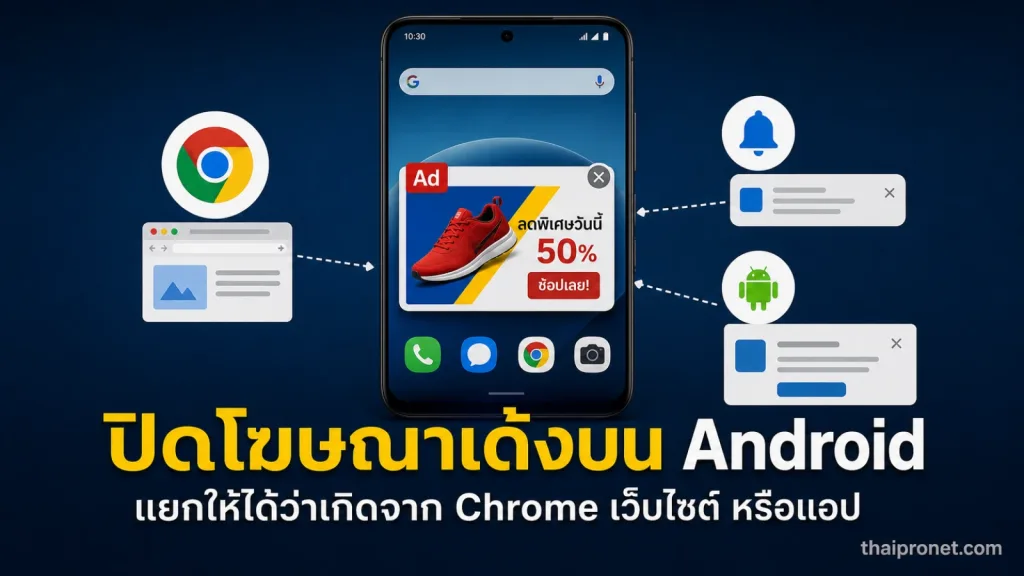
การปิดโฆษณา Android ที่เด้งกวนใจจะได้ผลก็ต่อเมื่อแยกต้นเหตุก่อนว่าโฆษณามาจาก Chrome แอปที่ติดตั้ง หรือการแจ้งเตือนจากเว็บไซต์ เพราะแต่ละแบบต้องปิดคนละจุด หากกดปิดการแจ้งเตือนของ Chrome ทั้งหมด แต่ต้นเหตุจริงคือแอปที่แสดงผลทับหน้าจอ โฆษณาก็ยังกลับมาได้ บทความนี้จึงเริ่มจากการสังเกตอาการ แล้วค่อยปิดตามต้นเหตุโดยไม่ต้องรีเซ็ตเครื่องทันที
แยกให้ออกก่อนว่าโฆษณาเด้งมาจากไหน
ก่อนปิดโฆษณา ให้สังเกตตำแหน่งและจังหวะที่เกิดขึ้น การจำแนกผิดจะทำให้ไปปิดการตั้งค่าที่ไม่เกี่ยวข้อง และอาจปล่อยต้นเหตุไว้เหมือนเดิม
โฆษณาอยู่ในหน้าเว็บหรือเปิดแท็บใหม่ใน Chrome
ลักษณะนี้มักเกิดขณะเข้าเว็บไซต์ เช่นมีหน้าต่างใหม่เปิดขึ้นเองมีแท็บโฆษณาเพิ่ม หรือถูกพาไปยังหน้าอื่นเมื่อแตะบางตำแหน่ง หากเกิดเฉพาะตอนเปิดเว็บและหยุดเมื่อปิดแท็บ ให้เริ่มตรวจการตั้งค่าของ Chrome
โฆษณาเข้ามาในแถบแจ้งเตือน
หากเห็นข้อความโฆษณาเป็นการแจ้งเตือนบนแถบด้านบน แม้ไม่ได้เปิดเว็บอยู่ในขณะนั้น ผู้ส่งอาจเป็นเว็บไซต์ที่เคยได้รับอนุญาตให้ส่งการแจ้งเตือนผ่าน Chrome หรืออาจเป็นแอปบางตัว ให้แตะค้างที่การแจ้งเตือนแล้วดูชื่อผู้ส่งก่อนปิด วิธีนี้ช่วยระบุได้ว่าควรจัดการที่ Chrome หรือแอป
โฆษณาลอยทับหน้าโฮมหรือแอปอื่น
ถ้าโฆษณาเต็มหน้าจอหรือเป็นกล่องลอย แม้ไม่ได้อยู่ใน Chrome และเกิดเหนือแอปอื่น อาการนี้ควรสงสัยแอปที่ได้รับสิทธิ์แสดงทับแอปอื่น โดยเฉพาะแอปที่เพิ่งติดตั้งหรือแอปที่ไม่คุ้นชื่อ การปิดการแจ้งเตือนอย่างเดียวอาจไม่หยุดโฆษณาประเภทนี้
วิธีปิดโฆษณาเด้งจาก Chrome
การตั้งค่าต่อไปนี้เหมาะกับกรณีที่โฆษณาเกิดในเว็บ เปิดแท็บเอง หรือมาจากเว็บไซต์ที่เคยกดอนุญาตโดยไม่ตั้งใจ ชื่อเมนูอาจต่างกันเล็กน้อยตามรุ่น Android และเวอร์ชัน Chrome แต่ให้มองหาคำที่มีความหมายใกล้เคียงกัน
- ปิดป๊อปอัปและการเปลี่ยนเส้นทาง: เปิด Chrome แตะเมนูสามจุด แล้วเข้า Settings หรือการตั้งค่า จากนั้นเลือก Site settings หรือการตั้งค่าเว็บไซต์ และเลือก Pop-ups and redirects ให้ปิดการอนุญาตที่ไม่ต้องการ การตั้งค่านี้ช่วยลดเว็บที่เปิดหน้าต่างหรือพาไปหน้าอื่นโดยอัตโนมัติ
- ตรวจการแจ้งเตือนจากเว็บไซต์: ในเมนู Site settings ให้เลือก Notifications แล้วดูรายชื่อเว็บไซต์ที่ได้รับอนุญาต หากมีเว็บที่ไม่รู้จักหรือไม่ต้องการ ให้ปิดสิทธิ์ของเว็บนั้น หรือลบออกจากรายการอนุญาต หากไม่ต้องการให้เว็บไซต์ส่งการแจ้งเตือนเลยสามารถปิดการอนุญาตระดับนี้ได้
- ตรวจการตั้งค่าโฆษณาที่รบกวน: ใน Site settings ให้มองหาเมนูเกี่ยวกับ Ads หรือโฆษณา แล้วปิดการอนุญาตสำหรับโฆษณาที่รบกวนตามตัวเลือกที่เครื่องแสดง ไม่ควรตีความว่าการตั้งค่านี้จะลบโฆษณาทุกชนิดบนอินเทอร์เน็ต เพราะโฆษณาบางแบบเป็นส่วนหนึ่งของหน้าเว็บ
- ปิดแท็บและล้างข้อมูลของเว็บไซต์ที่มีปัญหา: ปิดแท็บที่เปิดซ้ำหรือพาไปหน้าเดิม หากยังเห็นข้อมูลเดิมของเว็บไซต์ ให้ลบข้อมูลเว็บไซต์หรือคุกกี้ของเว็บนั้นจากเมนูการตั้งค่า Chrome การทำเช่นนี้อาจทำให้ต้องเข้าสู่ระบบเว็บไซต์นั้นใหม่
หลังตั้งค่าแล้ว ให้ปิด Chrome จากหน้ารายการแอปล่าสุดและเปิดใหม่ จากนั้นทดลองเข้าเว็บที่เชื่อถือได้ หากโฆษณาเด้งหายเฉพาะใน Chrome แต่ยังโผล่บนหน้าโฮม แสดงว่าควรไปตรวจแอปต่อ ไม่ใช่ปรับ Chrome ซ้ำ
วิธีปิดโฆษณาที่มาในรูปการแจ้งเตือนเว็บไซต์
กรณีนี้ต่างจากป๊อปอัปในหน้าเว็บ เพราะเว็บไซต์อาจส่งข้อความผ่านสิทธิ์แจ้งเตือนที่เคยได้รับ การปิดต้องถอนสิทธิ์ของผู้ส่ง ไม่ใช่เพียงปัดการแจ้งเตือนครั้งนั้นทิ้ง
- เมื่อโฆษณาเด้งขึ้น ให้แตะค้างที่การแจ้งเตือนเพื่อดูว่า Chrome หรือแอปใดเป็นผู้ส่ง
- แตะการตั้งค่าการแจ้งเตือนจากแผงนั้น หากมีตัวเลือกให้ปิดเฉพาะผู้ส่งหรือหมวดหมู่นั้น ให้เลือกปิดแทนการปิดแจ้งเตือนทุกอย่าง
- หากผู้ส่งคือ Chrome ให้กลับไปตรวจรายชื่อเว็บไซต์ใน Site settings > Notifications และถอนสิทธิ์เว็บไซต์ที่ไม่ต้องการ
- หากจำไม่ได้ว่าเคยอนุญาตเว็บไซต์ใด ให้ปิดการแจ้งเตือนเว็บไซต์ที่ไม่จำเป็น แล้วเปิดเฉพาะเมื่อมีเหตุผลต้องใช้
จุดตรวจสอบ: หลังปิดสิทธิ์แล้ว การแจ้งเตือนใหม่จากเว็บไซต์นั้นควรหยุด แม้ไม่ได้เปิดแท็บเว็บอยู่ หากยังมีโฆษณาลอยเต็มหน้าจอ แสดงว่าอาการอาจไม่ได้มาจากการแจ้งเตือนเว็บไซต์ แต่เป็นสิทธิ์ของแอปหรือแอปไม่พึงประสงค์
วิธีปิดโฆษณาเด้งที่เกิดจากแอป Android
ถ้าโฆษณาปรากฏเหนือหน้าโฮมหรือแอปอื่น ให้ตรวจสิทธิ์ของแอปและแอปที่เพิ่งติดตั้ง วิธีที่แม่นกว่าการเดาสุ่มคือจดเวลาที่โฆษณาเกิด แล้วไล่ดูแอปที่ใช้งานหรือเพิ่งเพิ่มเข้ามาในช่วงนั้น
- ตรวจการแจ้งเตือนของแอป: เปิดการตั้งค่า Android แล้วเข้าเมนู Notifications หรือการแจ้งเตือน จากนั้นเลือก App notifications หรือการแจ้งเตือนของแอป เรียงดูแอปที่ส่งการแจ้งเตือนล่าสุด และปิดเฉพาะแอปที่ไม่ต้องการ
- ตรวจสิทธิ์แสดงทับแอปอื่น: ในการตั้งค่า ให้ค้นหาคำว่า “แสดงทับแอปอื่น” หรือ “Display over other apps” แล้วตรวจรายชื่อแอปที่ได้รับสิทธิ์ หากแอปที่ไม่จำเป็นมีสิทธิ์นี้ ให้ปิดสิทธิ์ก่อน แล้วดูว่าโฆษณาหยุดหรือไม่
- ถอนการติดตั้งแอปที่น่าสงสัย: พิจารณาแอปที่เพิ่งติดตั้ง แอปที่ชื่อไม่คุ้น หรือแอปที่ไม่ได้ใช้งาน หากไม่จำเป็น ให้ถอนการติดตั้งจากหน้าข้อมูลแอป ไม่ควรลบแอประบบที่ไม่แน่ใจว่าเกี่ยวข้อง
- ตรวจแอปเริ่มต้นและหน้าจอล็อก: โทรศัพท์บางรุ่นหรือแอปบางประเภทอาจมีการตั้งค่าเนื้อหาบนหน้าจอล็อกหรือหน้าหลักของผู้ผลิต ให้ตรวจเมนูของผู้ผลิตและปิดเฉพาะเนื้อหาโปรโมชันที่ไม่ต้องการ ชื่อเมนูส่วนนี้แตกต่างกันตามยี่ห้อและรุ่น
เมื่อปิดสิทธิ์แสดงทับแอปอื่นแล้ว ให้ใช้งานเครื่องตามปกติสักระยะหนึ่ง หากโฆษณาไม่กลับมา ต้นเหตุมีความเป็นไปได้สูงว่าอยู่ที่แอปหรือสิทธิ์ดังกล่าว หากยังกลับมา ให้ปิดสิทธิ์ของแอปที่น่าสงสัยทีละตัวเพื่อหาตัวการ โดยเปลี่ยนทีละอย่างจะช่วยให้รู้ว่าการแก้ไขใดได้ผล
ถ้าไม่รู้ว่าแอปไหนทำให้โฆษณาเด้ง ให้ไล่ตรวจแบบปลอดภัย
อย่าแตะโฆษณาเพื่อ “ปิด” หากปุ่มปิดดูผิดปกติหรือหน้าเว็บพยายามให้ติดตั้งแอป เพราะอาจพาไปยังเว็บไซต์อื่นได้ ให้กดปุ่มย้อนกลับ ปิดหน้าต่าง หรือปิดแอปแทน หากทำไม่ได้ ให้ล็อกหน้าจอแล้วปลดล็อกใหม่ก่อนตรวจการตั้งค่า
- ตรวจรายการแอปที่ติดตั้งล่าสุด และถอนแอปที่ไม่จำเป็นหรือจำไม่ได้ว่าเป็นของใคร
- ตรวจสิทธิ์ Notifications และ Display over other apps ของแอปที่ไม่จำเป็น
- เปิดเครื่องมือสแกนแอปที่มีอยู่ในระบบ เช่น Play Protect หากอุปกรณ์แสดงตัวเลือกนี้ แล้วทำตามผลตรวจที่ระบบแจ้ง
- อัปเดต Android และแอปจากแหล่งทางการเมื่อมีการแจ้งเตือนอัปเดต
- หากโฆษณายังเด้งหลังถอนแอป ให้ทบทวนแอปที่ติดตั้งล่าสุดทั้งหมด รวมถึงแอปที่ติดตั้งจากไฟล์ภายนอกสโตร์
หากอาการหายเมื่อเริ่มระบบในโหมดปลอดภัย นั่นเป็นสัญญาณว่าควรสงสัยแอปที่ติดตั้งเพิ่มเติมมากกว่าความผิดปกติของหน้าจอ Android เอง จากนั้นให้ถอนแอปที่เพิ่งติดตั้งทีละตัวและทดสอบใหม่ หากไม่สามารถควบคุมเครื่องได้ หรือพบหน้าจอเรียกเงินและข้อความข่มขู่ อย่ากรอกรหัสผ่านหรือข้อมูลการชำระเงิน และควรขอความช่วยเหลือจากศูนย์บริการหรือผู้เชี่ยวชาญที่ไว้ใจได้
เช็กผลหลังปิดโฆษณา และรู้ว่าเมื่อไรควรแก้ต่อ
การปิดที่ถูกจุดควรแก้ได้ตรงกับอาการเดิม ไม่ใช่เพียงทำให้เงียบชั่วคราว ให้ตรวจตามนี้
- ปิด Chrome แล้วดูหน้าโฮมและแอปอื่นว่าไม่มีโฆษณาลอยทับ
- รอการแจ้งเตือนตามการใช้งานปกติ และตรวจว่าเว็บไซต์หรือแอปเดิมไม่ส่งโฆษณาซ้ำ
- เปิด Chrome อีกครั้งโดยไม่กดอนุญาตการแจ้งเตือนจากเว็บไซต์ที่ไม่จำเป็น
- ถ้าโฆษณากลับมาหลังติดตั้งแอปหนึ่ง ให้ถอนสิทธิ์ของแอปนั้นหรือถอนการติดตั้งเพื่อทดสอบ
สรุปคือการ บล็อกโฆษณา บน Android ไม่ได้เริ่มจากการลงแอปเสริมเสมอไป แต่เริ่มจากการระบุช่องทางที่โฆษณาเข้ามา: Chrome ให้ตรวจป๊อปอัปและสิทธิ์เว็บไซต์ การแจ้งเตือนให้ตรวจผู้ส่ง ส่วนโฆษณาที่ลอยเหนือทุกแอปให้ตรวจสิทธิ์แสดงทับแอปอื่นและแอปที่ติดตั้งล่าสุด เมื่อแก้ตามต้นเหตุ คุณจะลดโอกาสปิดผิดจุดและยังคงเปิดการแจ้งเตือนสำคัญของแอปที่ใช้งานอยู่ได้