การแชร์เน็ตมือถือให้ไม่สะดุดไม่ได้จบแค่กดเปิด Hotspot แต่ต้องเตรียมทั้งสัญญาณมือถือ แบตเตอรี่ ตำแหน่งเครื่อง และจำนวนอุปกรณ์ที่เชื่อมต่อให้เหมาะกัน บทความนี้สรุปวิธีเปิดฮอตสปอตบน iPhone และ Android พร้อมแนวทางแก้เมื่อเชื่อมต่อได้แต่เน็ตช้า หลุด หรือหาเครือข่ายไม่เจอ
ก่อนแชร์เน็ตมือถือต้องเช็กอะไรบ้าง
Hotspot ทำหน้าที่เปลี่ยนมือถือให้เป็นจุดกระจาย Wi-Fi โดยใช้อินเทอร์เน็ตจากซิมของเครื่องนั้น ดังนั้นอุปกรณ์ปลายทางจะใช้งานได้ก็ต่อเมื่อมือถือเครื่องปล่อยมีดาต้ามือถือและเชื่อมต่อเครือข่ายได้ หากแพ็กเกจหมดโควตาถูกจำกัดความเร็ว หรืออยู่ในพื้นที่สัญญาณอ่อน การเปิดฮอตสปอตก็ไม่ได้ทำให้เน็ตเร็วขึ้น
- เปิดข้อมูลมือถือ: ปิด Wi-Fi ชั่วคราวแล้วลองเปิดเว็บไซต์บนเครื่องที่จะปล่อยเน็ต เพื่อยืนยันว่าอินเทอร์เน็ตจากซิมใช้งานได้จริง
- ตรวจซิมข้อมูล: มือถือสองซิมอาจเลือกซิมสำหรับดาต้าไว้คนละเบอร์กับที่ตั้งใจใช้
- ดูแบตเตอรี่และความร้อน: การปล่อยฮอตสปอตต่อเนื่องทำให้เครื่องต้องรับส่งข้อมูลและกระจายสัญญาณพร้อมกัน จึงควรเตรียมที่ชาร์จและหลีกเลี่ยงการวางเครื่องไว้ในที่ร้อน
- เตรียมรหัสผ่าน: ใช้รหัสที่เดาได้ยากพอสมควร และไม่บอกรหัสให้คนที่ไม่จำเป็นต้องใช้งาน
ถ้าเป็นมือถือสองซิมควรตรวจให้แน่ใจก่อนว่าเลือกซิมใดเป็นซิมข้อมูลมือถือ เพราะการแชร์เน็ตจะใช้ดาต้าจากซิมที่ตั้งค่านี้ ไม่จำเป็นต้องเป็นซิมเดียวกับที่ใช้โทรหรือรับ SMS
วิธีเปิด Hotspot บน iPhone
เปิดจากการตั้งค่า
- เปิดแอป การตั้งค่า (Settings)
- แตะ ฮอตสปอตส่วนบุคคล (Personal Hotspot) หากไม่เห็นเมนูนี้ ให้เข้า เซลลูลาร์ (Cellular) แล้วค้นหาเมนูฮอตสปอตส่วนบุคคล
- เปิด อนุญาตให้ผู้อื่นเข้าร่วม (Allow Others to Join)
- ตรวจสอบหรือกำหนด รหัสผ่าน Wi-Fi ตามที่ต้องการ
- เปิด Wi-Fi บนอุปกรณ์ปลายทาง แล้วเลือกชื่อ iPhone จากรายการเครือข่าย จากนั้นกรอกรหัสผ่าน
ขณะรอให้อุปกรณ์อื่นเชื่อมต่อควรเปิดหน้าฮอตสปอตส่วนบุคคลไว้สักครู่ เพราะช่วยให้มองเห็นสถานะการเชื่อมต่อและชื่อเครือข่ายได้ชัดเจน หากเครื่องปลายทางไม่พบชื่อ iPhone ให้ปิดแล้วเปิด Wi-Fi ใหม่ หรือปิดและเปิดการอนุญาตให้เข้าร่วมอีกครั้ง
ตัวเลือกที่ช่วยให้อุปกรณ์บางรุ่นเชื่อมต่อได้ง่ายขึ้น
หากอุปกรณ์ปลายทางเป็นรุ่นเก่าหรือพบปัญหามองไม่เห็นฮอตสปอต ให้ลองเปิดตัวเลือก เพิ่มความเข้ากันได้สูงสุด (Maximize Compatibility) ในหน้าฮอตสปอตส่วนบุคคล หากมีตัวเลือกนี้บน iPhone ของคุณ การเปิดอาจช่วยด้านความเข้ากันได้ แต่ในบางสถานการณ์อาจแลกกับประสิทธิภาพการเชื่อมต่อที่ลดลง จึงควรเปิดเฉพาะเมื่อจำเป็น
วิธีเปิดฮอตสปอตบน Android
เส้นทางทั่วไปของ Android
- เปิด การตั้งค่า (Settings)
- เข้าเมนูที่เกี่ยวกับ เครือข่ายและอินเทอร์เน็ต (Network & internet) หรือ การเชื่อมต่อ (Connections)
- เลือก ฮอตสปอตและการแชร์อินเทอร์เน็ต (Hotspot & tethering) หรือ Mobile Hotspot and Tethering
- แตะ Wi-Fi Hotspot หรือ Mobile Hotspot
- เปิดสวิตช์ฮอตสปอต ตรวจชื่อเครือข่าย และตั้งรหัสผ่านก่อนให้อุปกรณ์อื่นเชื่อมต่อ
ชื่อเมนู Android แตกต่างกันตามยี่ห้อ รุ่น และเวอร์ชันระบบ ตัวอย่างเช่น Samsung มักรวมเมนูไว้ใต้ การเชื่อมต่อ แล้วเลือก Mobile Hotspot and Tethering ส่วน Android รุ่นอื่นอาจใช้คำว่า Hotspot & tethering หากหาไม่พบ ให้ใช้ช่องค้นหาในหน้าการตั้งค่าแล้วพิมพ์คำว่า “ฮอตสปอต” หรือ “Hotspot”
ตั้งค่าก่อนกดเปิด
ในหน้าตั้งค่าฮอตสปอต Android มักแก้ชื่อเครือข่าย รหัสผ่าน และย่านความถี่ได้ ทั้งนี้ตัวเลือกที่เห็นขึ้นกับรุ่นเครื่องและระบบที่ติดตั้ง หากอุปกรณ์ปลายทางเก่าหรือหาเครือข่ายไม่เจอ ให้ลองเลือกย่านความถี่ที่เข้ากันได้มากกว่าเดิมตามตัวเลือกของเครื่อง แต่อย่าเปลี่ยนหลายค่าพร้อมกัน เพราะจะทำให้แยกสาเหตุเมื่อเชื่อมต่อไม่ได้ยากขึ้น
ตั้ง Hotspot อย่างไรให้การเชื่อมต่อไม่สะดุด
1. ให้มือถืออยู่ในจุดที่รับสัญญาณได้ดี
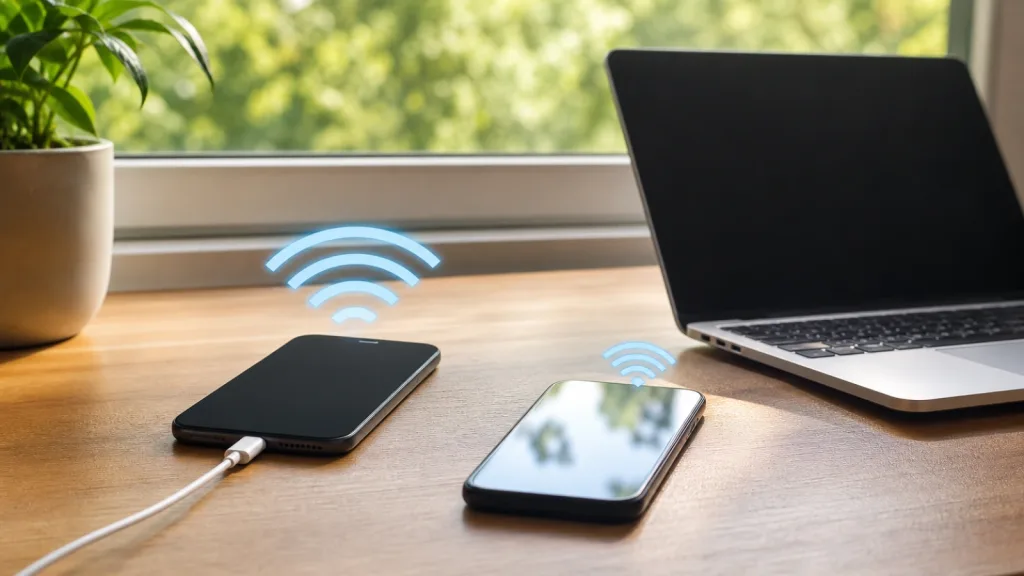
ความแรงของ Wi-Fi ระหว่างมือถือกับอุปกรณ์ปลายทางไม่ใช่ปัจจัยเดียว อินเทอร์เน็ตที่ถูกส่งต่อยังต้องผ่านเครือข่ายมือถือก่อน หากมือถืออยู่ในห้องอับ สถานที่ใต้ดิน หรือจุดที่สัญญาณแกว่ง อุปกรณ์ที่ต่อฮอตสปอตก็อาจช้าและหลุดตามไปด้วย วางเครื่องไว้ใกล้หน้าต่างหรือจุดเปิดโล่ง และหลีกเลี่ยงการวางชิดวัสดุที่กีดขวางสัญญาณ
2. ลดระยะห่างและสิ่งกีดขวางระหว่างสองเครื่อง
สำหรับการทำงานหรือประชุมออนไลน์ ให้พกมือถือเครื่องปล่อยเน็ตไว้ใกล้คอมพิวเตอร์หรือแท็บเล็ตมากกว่าวางทิ้งไว้คนละห้อง หากต้องใช้งานนานและอุปกรณ์รองรับ การเชื่อมต่อผ่านสาย USB อาจเป็นทางเลือกที่เสถียรกว่า Wi-Fi ในบางสถานการณ์ เพราะลดปัญหาระยะห่างและคลื่นรบกวน แต่ต้องใช้สายที่ส่งข้อมูลได้และเปิดเมนู USB tethering หากระบบแสดงตัวเลือกดังกล่าว
3. จำกัดอุปกรณ์และงานที่ใช้ดาต้าหนัก
อุปกรณ์หลายเครื่องที่ดาวน์โหลดไฟล์ อัปเดตระบบ หรือสตรีมวิดีโอพร้อมกันจะแบ่งทรัพยากรจากมือถือและแพ็กเกจเดียวกัน ทำให้ประสบการณ์ใช้งานแย่ลงได้ ปิดการอัปเดตอัตโนมัติที่ไม่จำเป็น หยุดการสำรองข้อมูลชั่วคราว และตัดการเชื่อมต่ออุปกรณ์ที่ไม่ได้ใช้งาน โดยเฉพาะเมื่อแพ็กเกจมีโควตาจำกัด
4. จัดการแบตเตอรี่และความร้อน
หากต้องแชร์เน็ตนาน ให้เสียบชาร์จในบริเวณที่อากาศถ่ายเท ไม่วางโทรศัพท์ไว้ใต้หมอน ในรถที่จอดกลางแดด หรือบนพื้นผิวที่ระบายความร้อนได้ไม่ดี หากเครื่องร้อนผิดปกติ ให้ลดจำนวนอุปกรณ์ หยุดงานที่ใช้ดาต้าหนัก และพักการแชร์ชั่วคราวก่อนใช้งานต่อ
5. ปิดฮอตสปอตเมื่อใช้งานเสร็จ
การปิดฮอตสปอตช่วยไม่ให้อุปกรณ์ที่เคยจำเครือข่ายไว้กลับมาเชื่อมต่อโดยไม่ตั้งใจ และช่วยควบคุมการใช้ดาต้าควรตรวจชื่ออุปกรณ์ที่เชื่อมต่ออยู่ในหน้าฮอตสปอตก่อนปิด โดยเฉพาะเมื่อแชร์ให้คนอื่นใช้
เมื่อแชร์เน็ตมือถือแล้วช้าหรือหลุด ให้แยกอาการทีละจุด
อุปกรณ์ปลายทางเชื่อมต่อไม่ได้หรือไม่เห็นชื่อ Hotspot
- ตรวจว่าฮอตสปอตเปิดอยู่และมือถือเครื่องปล่อยยังมีข้อมูลมือถือ
- ปิดแล้วเปิด Wi-Fi ของอุปกรณ์ปลายทางใหม่
- ลบเครือข่ายฮอตสปอตที่บันทึกไว้ แล้วเชื่อมต่อใหม่ด้วยรหัสผ่านปัจจุบัน
- ลองเปลี่ยนชื่อเครือข่ายหรือการตั้งค่าความเข้ากันได้ที่เกี่ยวข้องทีละอย่าง
- รีสตาร์ตมือถือทั้งเครื่องปล่อยและเครื่องรับ หากอาการยังคงอยู่
ต่อได้ แต่เปิดเว็บไม่ได้
ปัญหานี้มักต้องแยกให้ออกว่าเกิดจาก Wi-Fi ระหว่างสองเครื่อง หรือเกิดจากอินเทอร์เน็ตมือถือของเครื่องปล่อย ให้ปิด Wi-Fi บนเครื่องปล่อยแล้วทดสอบเปิดเว็บไซต์โดยตรง หากเครื่องปล่อยเองก็ใช้งานไม่ได้ ให้ตรวจสัญญาณ ดาต้าคงเหลือ แพ็กเกจ และซิมก่อน การรีเฟรชสัญญาณหรือขยับไปยังพื้นที่เปิดโล่งอาจช่วยได้ แต่ถ้าต้นเหตุอยู่ที่เครือข่ายหรือเงื่อนไขบริการ การตั้ง Hotspot ใหม่จะไม่แก้ปัญหา
ใช้ไปสักพักแล้วหลุด
ตรวจว่ามือถือร้อนหรือแบตเตอรี่ต่ำหรือไม่ รวมถึงดูว่ามีการตั้งค่าให้ปิดฮอตสปอตอัตโนมัติเมื่อไม่มีอุปกรณ์ใช้งานหรือไม่ เพราะระบบบางรุ่นมีตัวเลือกประหยัดพลังงานลักษณะนี้ นอกจากนี้ให้ลดระยะห่างระหว่างเครื่อง ปิด VPN ชั่วคราวเพื่อทดสอบ และลองเชื่อมต่อทีละเครื่องเพื่อดูว่าปัญหาเกิดกับอุปกรณ์ใดเป็นพิเศษ
หากเน็ตมือถือหลุดทั้งตอนใช้งานปกติและตอนแชร์ฮอตสปอตควรไล่ตรวจเครื่อง ซิม แอป และการตั้งค่าเครือข่ายทีละส่วน แทนการสรุปทันทีว่า Hotspot เสีย
เช็กความปลอดภัยและค่าใช้ดาต้าหลังแชร์
ตั้งชื่อเครือข่ายที่จำได้ง่ายแต่ไม่เปิดเผยข้อมูลส่วนตัวมากเกินไปใช้รหัสผ่านที่ไม่ซ้ำกับรหัสสำคัญอื่น และเปลี่ยนรหัสเมื่อเคยแชร์ให้คนจำนวนมาก หลังใช้งานควรดูรายการอุปกรณ์ที่เชื่อมต่อและตรวจการใช้ดาต้าของแต่ละแอป เพราะคอมพิวเตอร์อาจดาวน์โหลดอัปเดตหรือซิงก์ไฟล์เบื้องหลังโดยที่ผู้ใช้ไม่ทันสังเกต
ถ้าต้องแชร์เน็ตเพื่อทำงานเร่งด่วน วิธีที่เหมาะที่สุดคือทดสอบก่อนเริ่มงานจริง: เชื่อมต่อเพียงเครื่องเดียว เปิดเว็บไซต์หรือบริการที่ต้องใช้ ตรวจความเสถียรสักระยะ และเตรียมทางเลือกสำรอง เช่น Wi-Fi อื่นหรือการเชื่อมต่อผ่าน USB การเตรียมเช่นนี้ช่วยแยกได้ว่าปัญหาอยู่ที่สัญญาณมือถือ ฮอตสปอต หรืออุปกรณ์ปลายทาง
สรุปวิธีเปิดฮอตสปอตให้พร้อมใช้งาน
บน iPhone ให้เข้า Settings แล้วเปิด Personal Hotspot ส่วน Android ให้ค้นหาเมนู Hotspot & tethering หรือ Mobile Hotspot จาก Settings จากนั้นตรวจซิมข้อมูล สัญญาณมือถือ ชื่อเครือข่าย และรหัสผ่านก่อนเชื่อมต่อ การแชร์เน็ตมือถือจะเสถียรกว่าเมื่อวางเครื่องในจุดรับสัญญาณดี ลดจำนวนอุปกรณ์ ควบคุมงานที่ใช้ดาต้าหนัก ดูแลความร้อน และปิดฮอตสปอตทันทีเมื่อเลิกใช้